
Configurer votre canal de vente
Réglez chaque étape du parcours de votre acheteur : offres, données acheteur et participants, paiement, page de confirmation, billets, e-mail et habillage.
Avec Billy, vous concevez votre canal de vente de A à Z. Chaque étape que traverse votre acheteur, du premier billet à l'e-mail de confirmation, est un réglage que vous maîtrisez.
Avant de commencer : il vous faut un événement avec au moins une catégorie de billet. Voir Créer un événement et Configurer les catégories de billets.
Ouvrir votre canal de vente
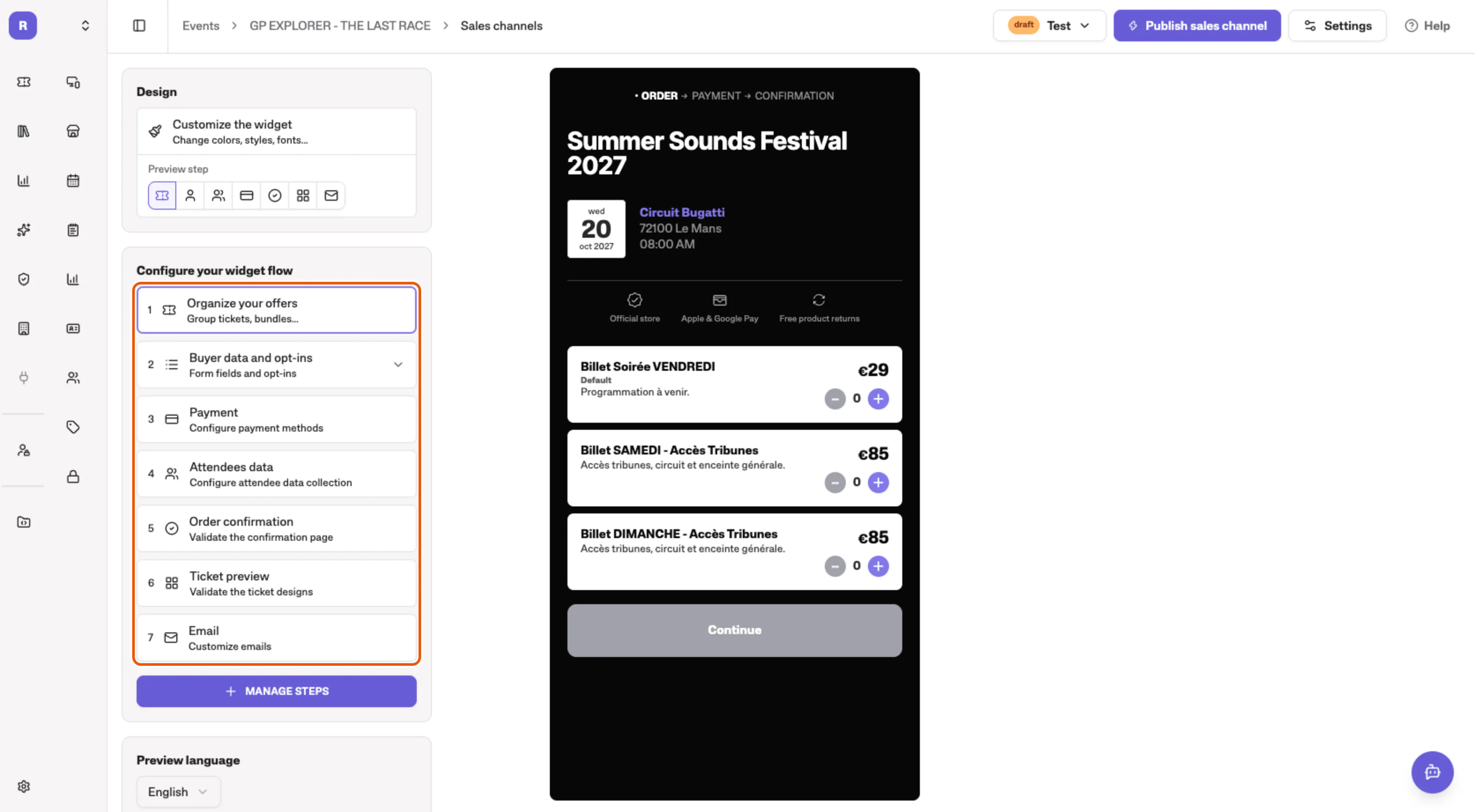
Ouvrez votre événement et cliquez sur Canaux de vente dans le menu de l'événement. Les étapes du parcours de votre acheteur sont listées à gauche, de ① à ⑦, et un aperçu en direct de votre widget s'affiche au centre. Cliquez sur une étape : ses réglages s'ouvrent à droite et l'aperçu passe à cette étape.

1. Choisir ce que vous vendez
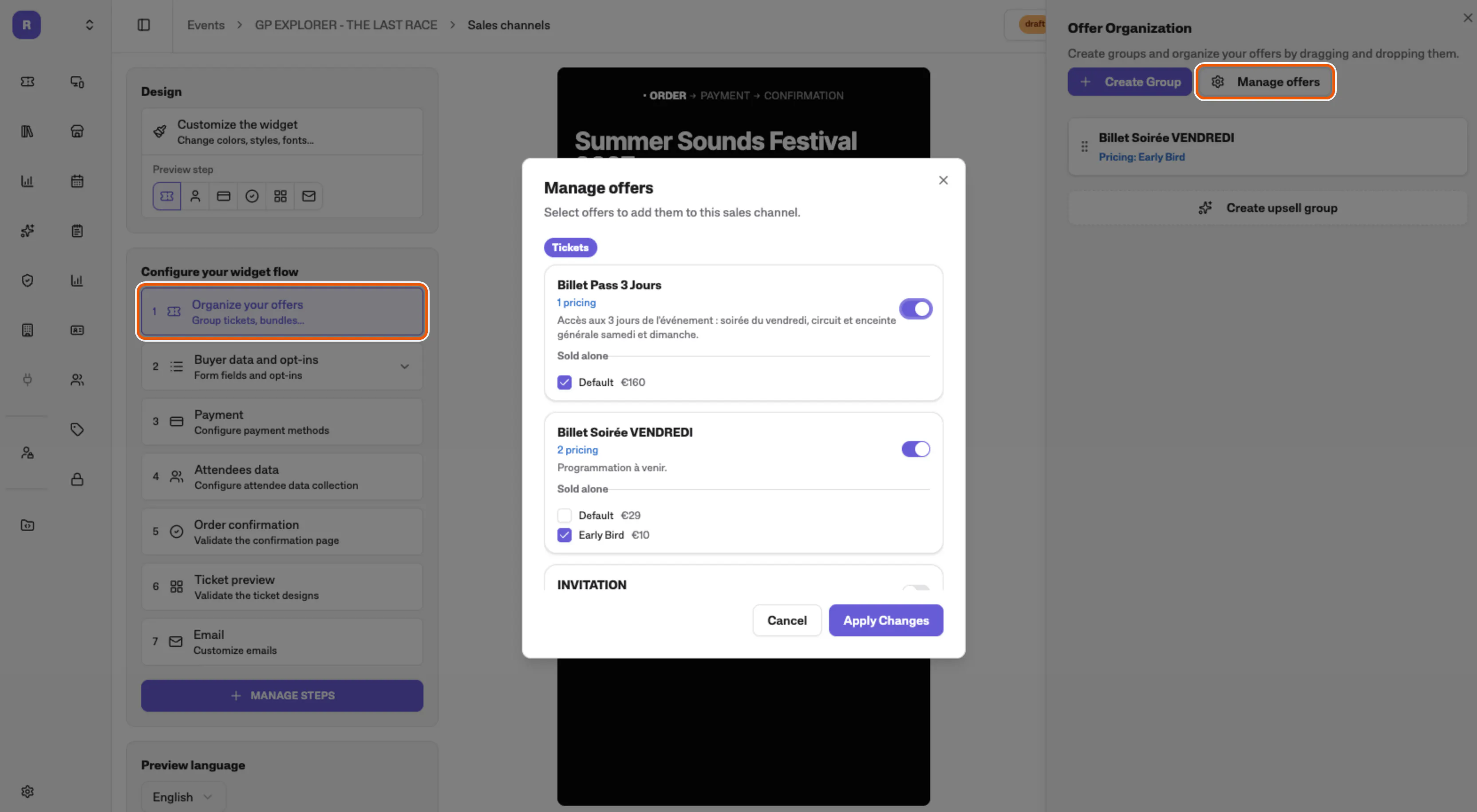
Cliquez sur Organisez vos offres ①, puis sur Gérer les offres, et activez les catégories de billets que ce canal vend. Faites-les glisser pour régler l'ordre que voit votre acheteur. Voir Gérer les offres de votre canal de vente.

2. Choisir ce que vous demandez à l'acheteur
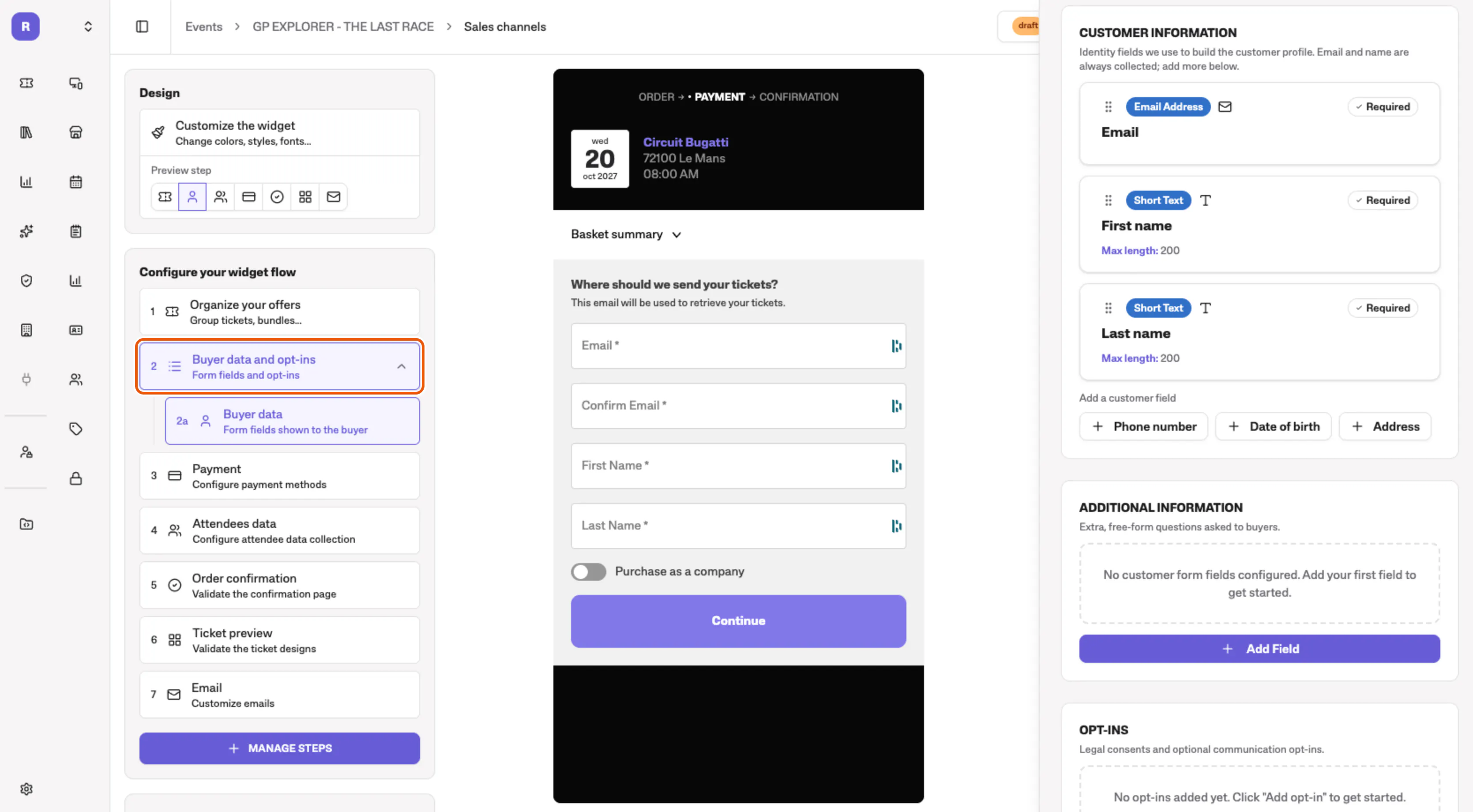
Cliquez sur Données acheteur et opt-ins ②. L'e-mail, le prénom et le nom sont toujours demandés : ajoutez les autres champs et les opt-ins dont vous avez besoin. Voir Collecter les informations des acheteurs.

3. Choisir vos moyens de paiement
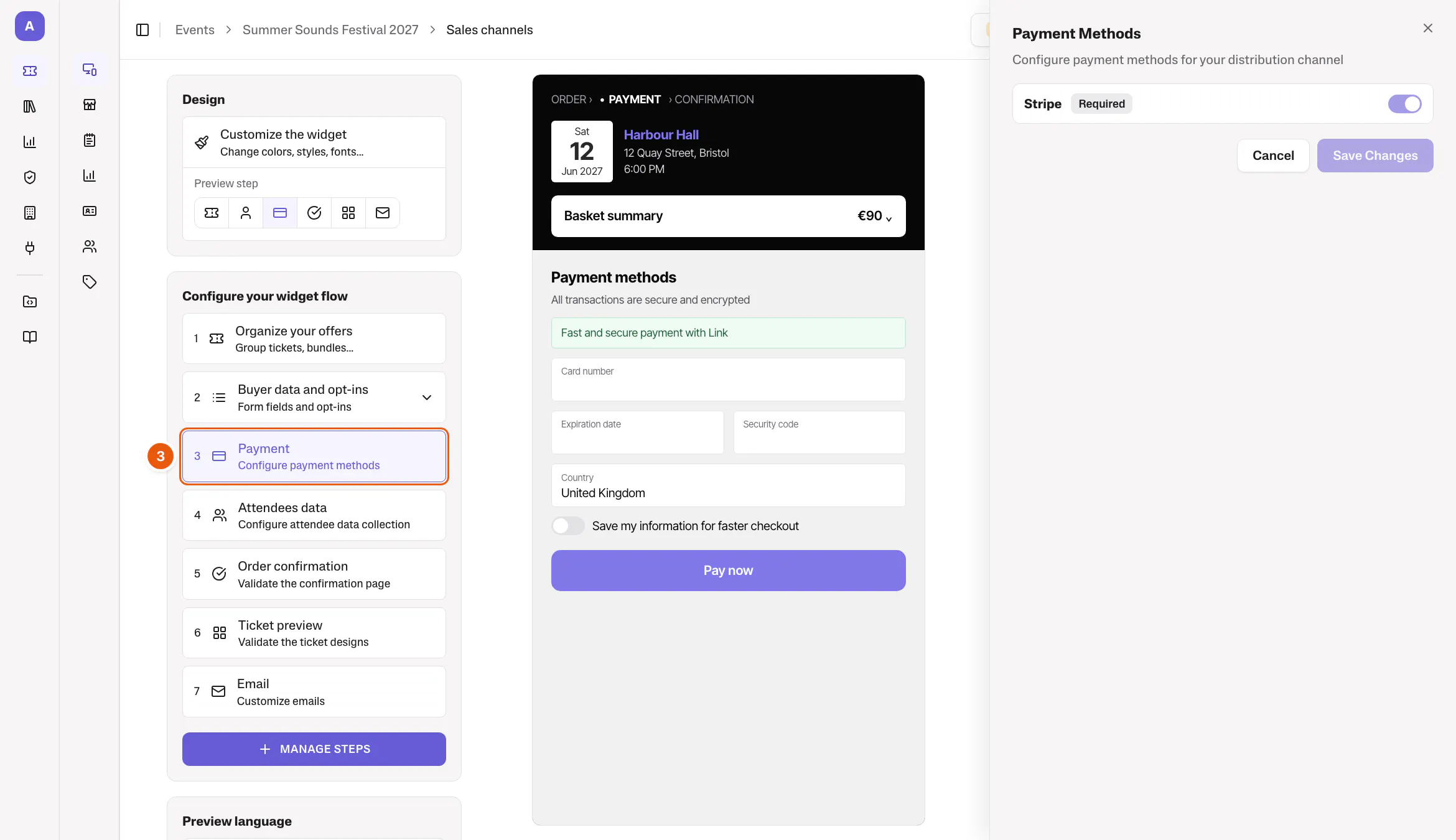
Cliquez sur Paiement ③ et activez les moyens de paiement que vos acheteurs peuvent utiliser. Le paiement par carte passe par Stripe et est toujours activé. Voir Configurer votre compte Stripe.

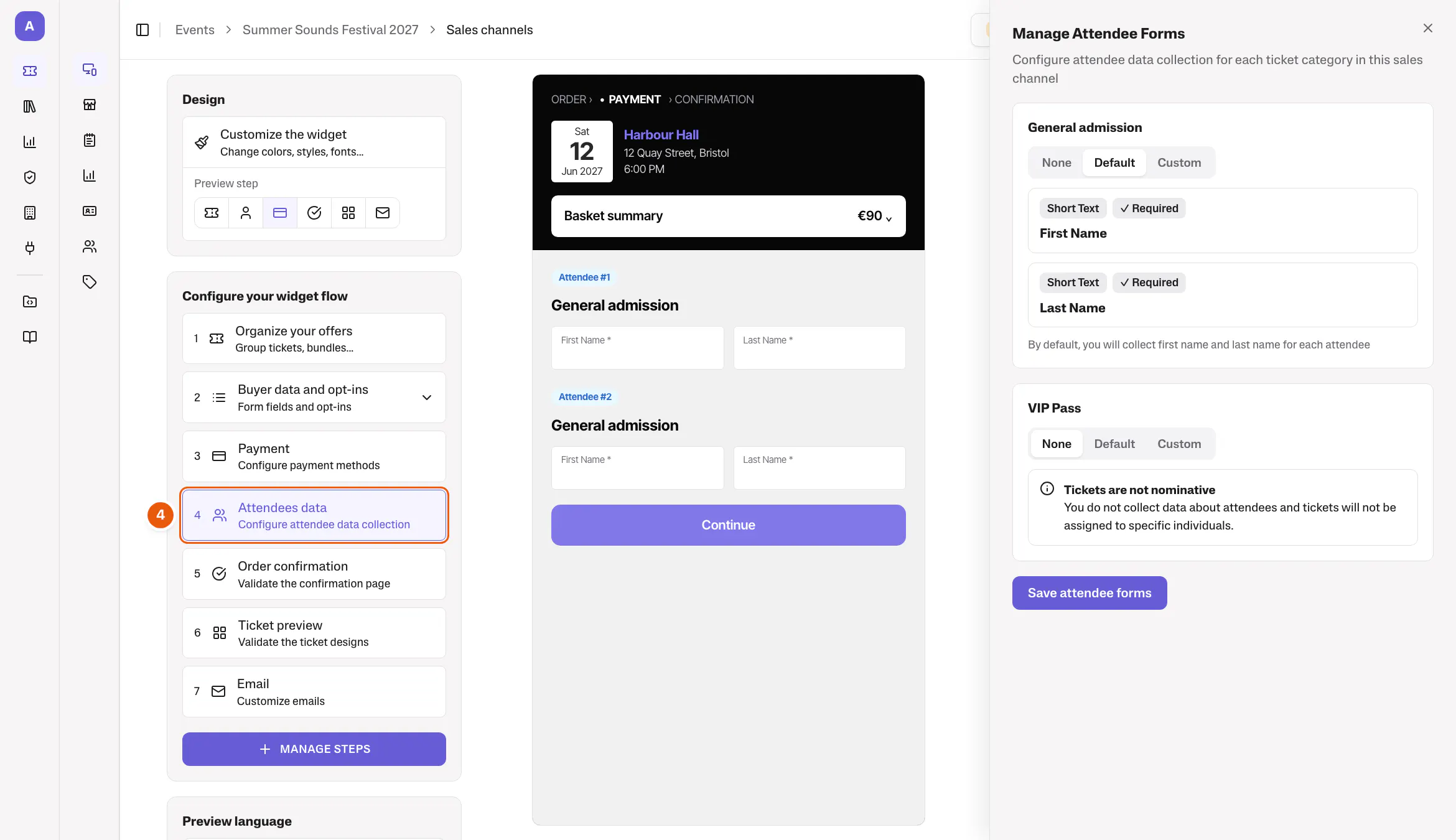
4. Choisir ce que vous demandez à chaque participant
Cliquez sur Données participants ④. Pour chaque catégorie de billet, choisissez Aucune, Par défaut (prénom et nom) ou Personnalisé. Voir Collecter les informations des participants.

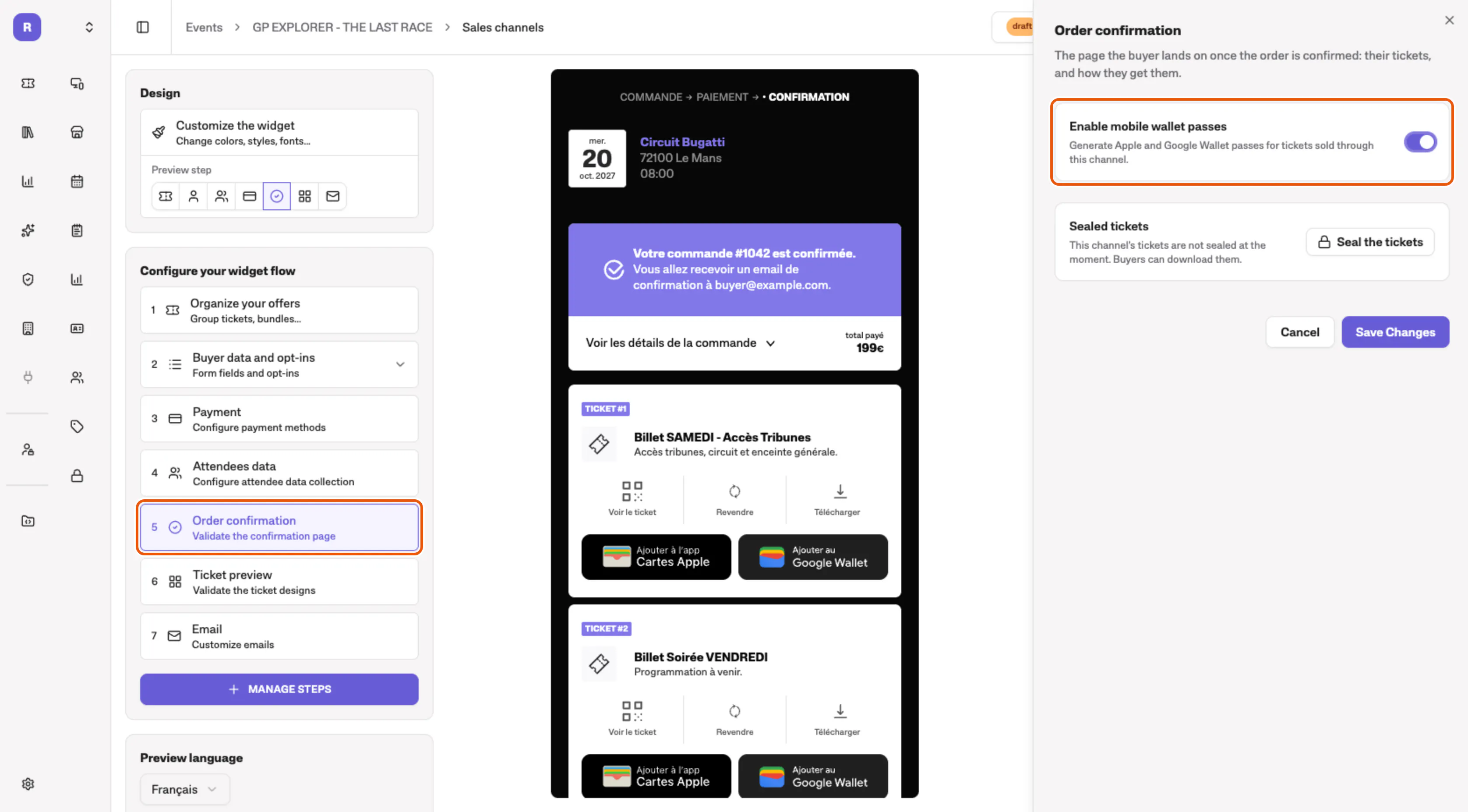
5. Configurer votre page de confirmation de commande
Cliquez sur Confirmation de commande ⑤ pour vérifier la page sur laquelle arrive votre acheteur après avoir payé, où il récupère ses billets. Activez Activer les passes mobiles pour y ajouter Apple Wallet et Google Wallet.

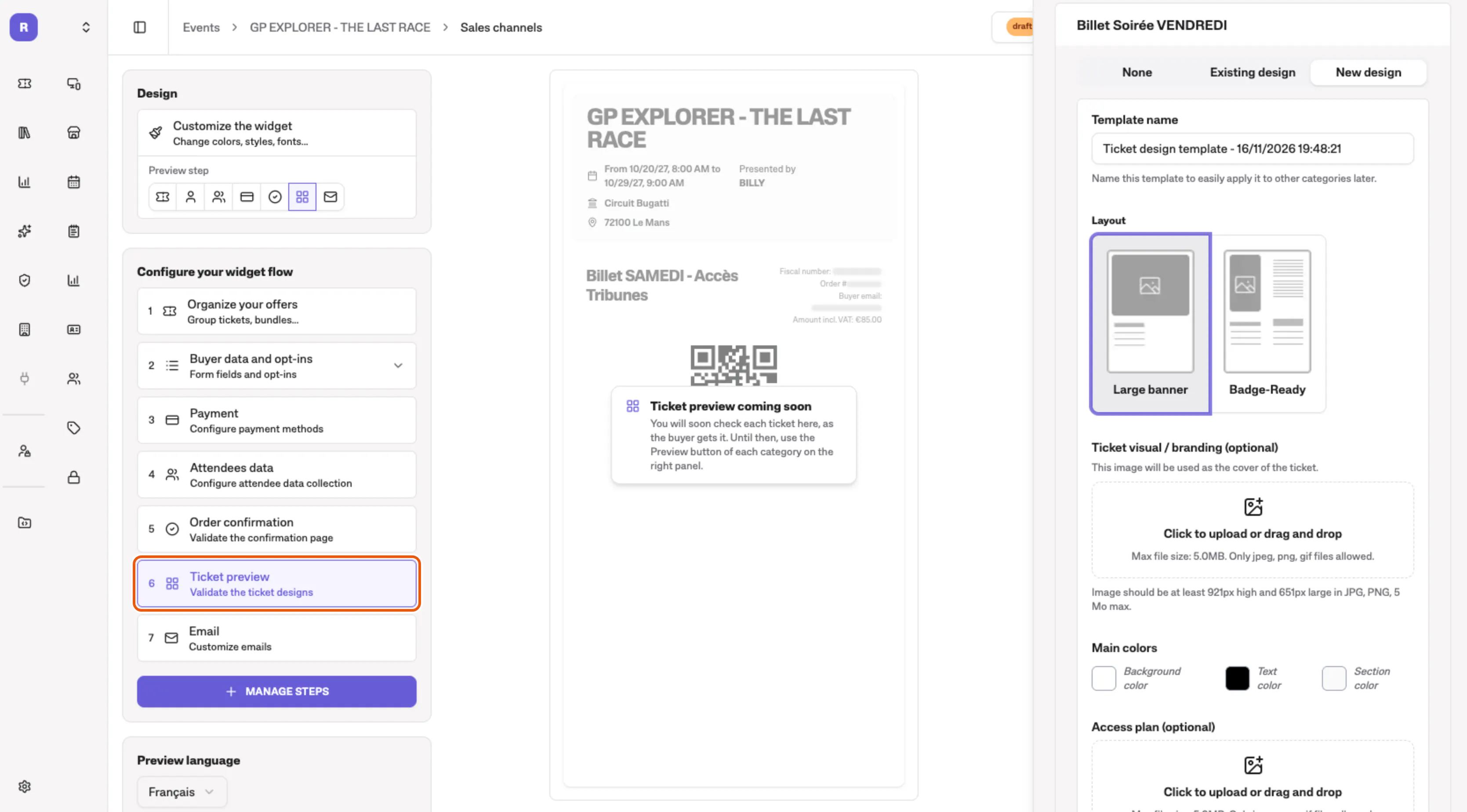
6. Designer vos billets
Cliquez sur Aperçu du billet ⑥. Pour chaque catégorie de billet, choisissez un design existant ou créez-en un nouveau, puis cliquez sur Preview pour vérifier le billet. Voir Modèles de design de billets.

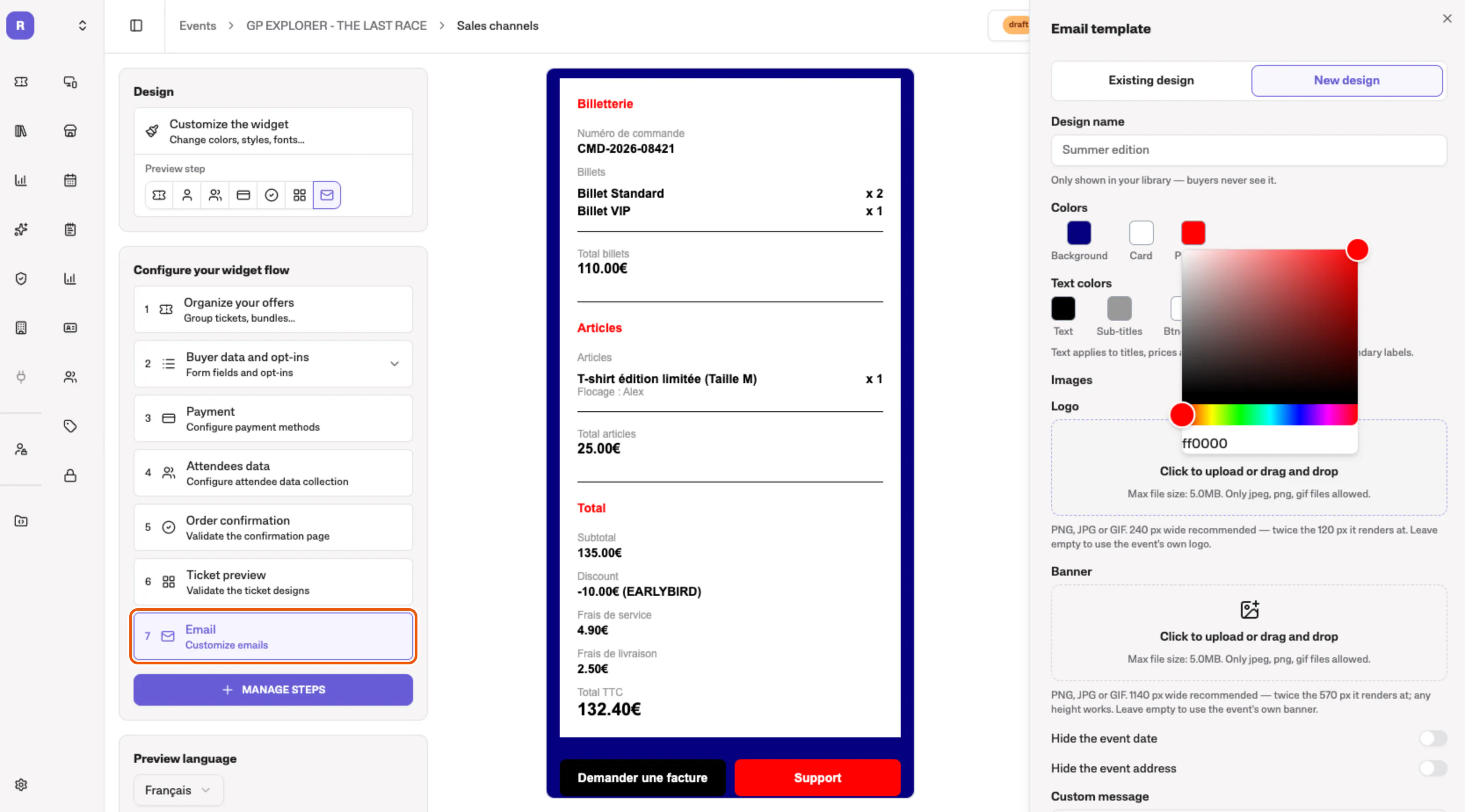
7. Designer votre e-mail de confirmation
Cliquez sur Email ⑦ pour choisir le design de l'e-mail que reçoit votre acheteur avec sa commande. Choisissez un design existant ou créez-en un nouveau avec vos couleurs, votre logo et votre bannière : l'aperçu montre l'e-mail au fur et à mesure.

Personnaliser votre widget à vos couleurs
Cliquez sur Personnaliser le widget, au-dessus des étapes. Choisissez un thème de base et un style de blocs, téléversez votre logo et votre image de couverture : l'aperçu change au fur et à mesure.
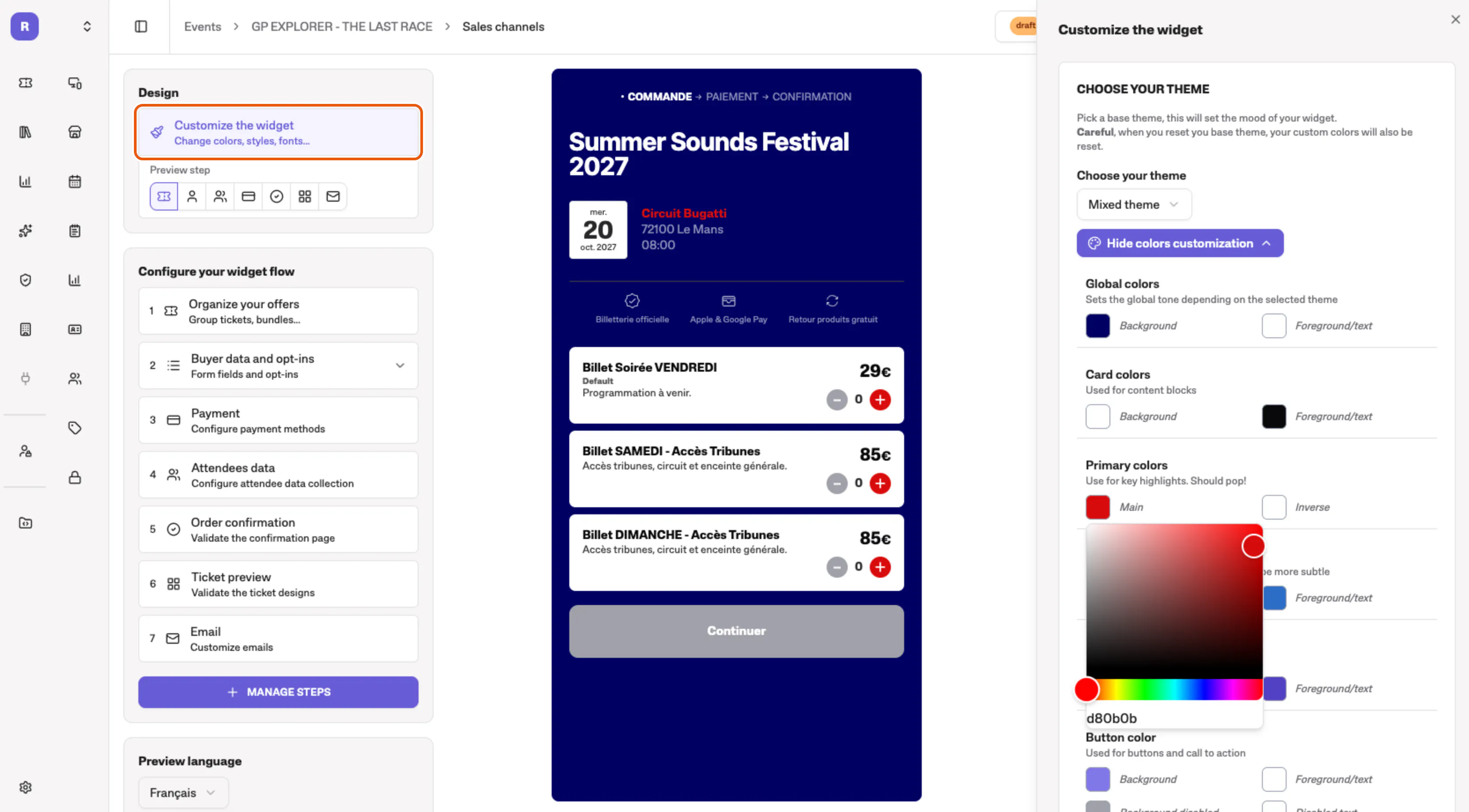

Besoin de plus d'étapes ? Gérer les étapes ajoute des étapes optionnelles au parcours, comme les codes d'accès, l'assurance annulation ou les dons.
Et ensuite ?
Une fois votre canal de vente prêt, publiez-le.
Configurer les catégories de billets
Créez les catégories de billets que choisissent vos acheteurs, ajoutez des tarifs comme un Early bird, et modifiez-les ensuite.
Publier votre canal de vente
Publiez votre canal de vente pour ouvrir vos ventes, partagez son lien, et créez d'autres canaux pour d'autres publics.