
Publier votre canal de vente
Mettez votre canal de vente en ligne, utilisez plusieurs canaux pour un même événement et retrouvez votre Sales Channel ID.
Une fois que vous avez créé et personnalisé votre canal de vente, vous devez le publier pour commencer à vendre vos offres (billets, produits, bundles, expériences).
La publication rend le canal de vente live et visible pour toute personne disposant de votre URL directe. Vous pouvez toujours modifier les prix, les offres et les paramètres du widget à tout moment.
Comment publier un canal de vente
Allez dans Sales channels depuis le studio d'événements Billy.
Sélectionnez le canal que vous souhaitez publier.
Cliquez sur Publish sales channel en haut à droite.
Votre canal est maintenant en ligne et prêt à vendre des billets. Les paramètres de partage apparaîtront.
Une fois publié, les statistiques et rapports de ventes commenceront à suivre les données par canal (vues, achats, etc.).
Vous pouvez ensuite utiliser le lien publié ou intégrer le widget sur votre site web pour toucher directement votre audience et commencer à vendre. Consultez Intégrer notre Checkout sur votre site web pour comprendre comment intégrer le widget sur votre site.
Utiliser plusieurs canaux de vente
Avec la plateforme Billy, vous pouvez créer et utiliser plusieurs canaux de vente pour un même événement.
Par exemple, si vous souhaitez créer un canal séparé pour votre site web et un autre pour vos partenaires. Les canaux de vente fonctionnent un peu comme des boutiques privées. C'est également idéal pour segmenter vos audiences et analyser la performance par source.
Exemples
- Un canal pour votre site web, un autre pour vos partenaires ou réseaux sociaux.
- Promotions limitées dans le temps (ex. Black Friday, Saint-Valentin) : créez un canal dédié affichant uniquement certaines offres, sans modifier votre configuration principale de billets.
Nous avons hâte de voir comment vous allez les utiliser, surprenez-nous !
Créer un canal de vente supplémentaire
Allez dans Sales channels depuis le studio d'événements Billy.
Cliquez sur le nom du canal actuel (en haut à droite).
Sélectionnez Create new.
Configurez votre canal et publiez-le une fois prêt.


Où trouver votre Sales Channel ID
Publiez d'abord votre canal de vente
Important : vous ne verrez PAS de Sales Channel ID tant que votre canal de vente n'aura pas été publié. Si le canal est encore en brouillon, le lien et l'ID n'existent pas encore.
Ouvrez vos canaux de vente
- Allez dans Studio → Events → Sales Channels
- Sélectionnez le canal que vous souhaitez utiliser
- Descendez en bas de la page et cliquez sur le bouton Share
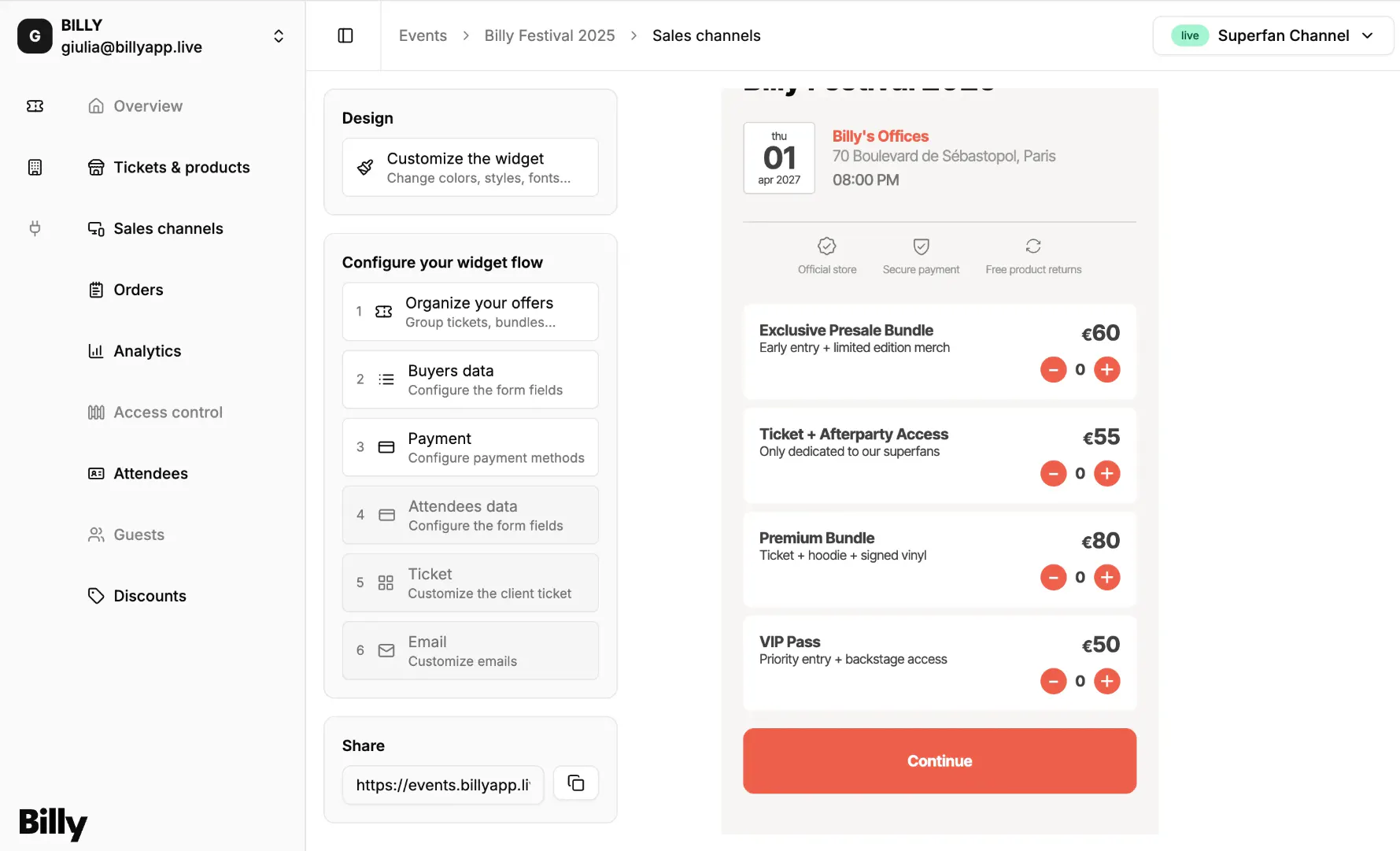

Récupérez votre Sales Channel ID
Le Sales Channel ID est simplement le long code situé à la fin de l'URL. Par exemple, dans https://events.billyapp.live/12b8b09a-eb23-4d65-ba92-f6059cb18648, 12b8b09a-eb23-4d65-ba92-f6059cb18648 est votre Sales Channel ID.


Tips
- Planifiez votre lancement : définissez une date (et heure) d'ouverture pour activer automatiquement les ventes. Jusqu'à ce moment, les clients ne pourront pas acheter.
- Limitez la fenêtre de vente : définissez une date (et heure) de clôture pour arrêter automatiquement les ventes. Après cela, le checkout sera désactivé pour ce canal.
Vous pouvez modifier ces dates à tout moment. Les horaires suivent le fuseau horaire de votre événement.
Personnaliser le thème de votre Checkout
Adaptez votre parcours de paiement à votre marque en modifiant son thème, ses couleurs, ses polices et sa mise en page, sans code.
Intégrer notre Checkout sur votre site web
Ajoutez le parcours de paiement et d'inscription Billy à votre propre site en quelques minutes, en popup ou en page événement.