
Analytics
Lisez vos statistiques à trois niveaux : toute votre organisation, un événement, une session, de la page Overview à la grille de rapports d'un événement.
Vos statistiques se lisent à trois niveaux : toute votre organisation, un événement, une session. Vous partez du plus large et vous resserrez sur ce que vous cherchez.
Comment ça marche
Chaque page analytics est un tableau de bord alimenté par vos ventes, vos commandes et vos scans. Les panneaux qui tracent une valeur dans le temps suivent le sélecteur de période en haut de la page, tandis que les chiffres uniques et les répartitions gardent la fenêtre propre au tableau de bord. Rien de ce que vous faites sur ces pages ne modifie votre événement : elles sont là pour être lues.
Toute votre organisation
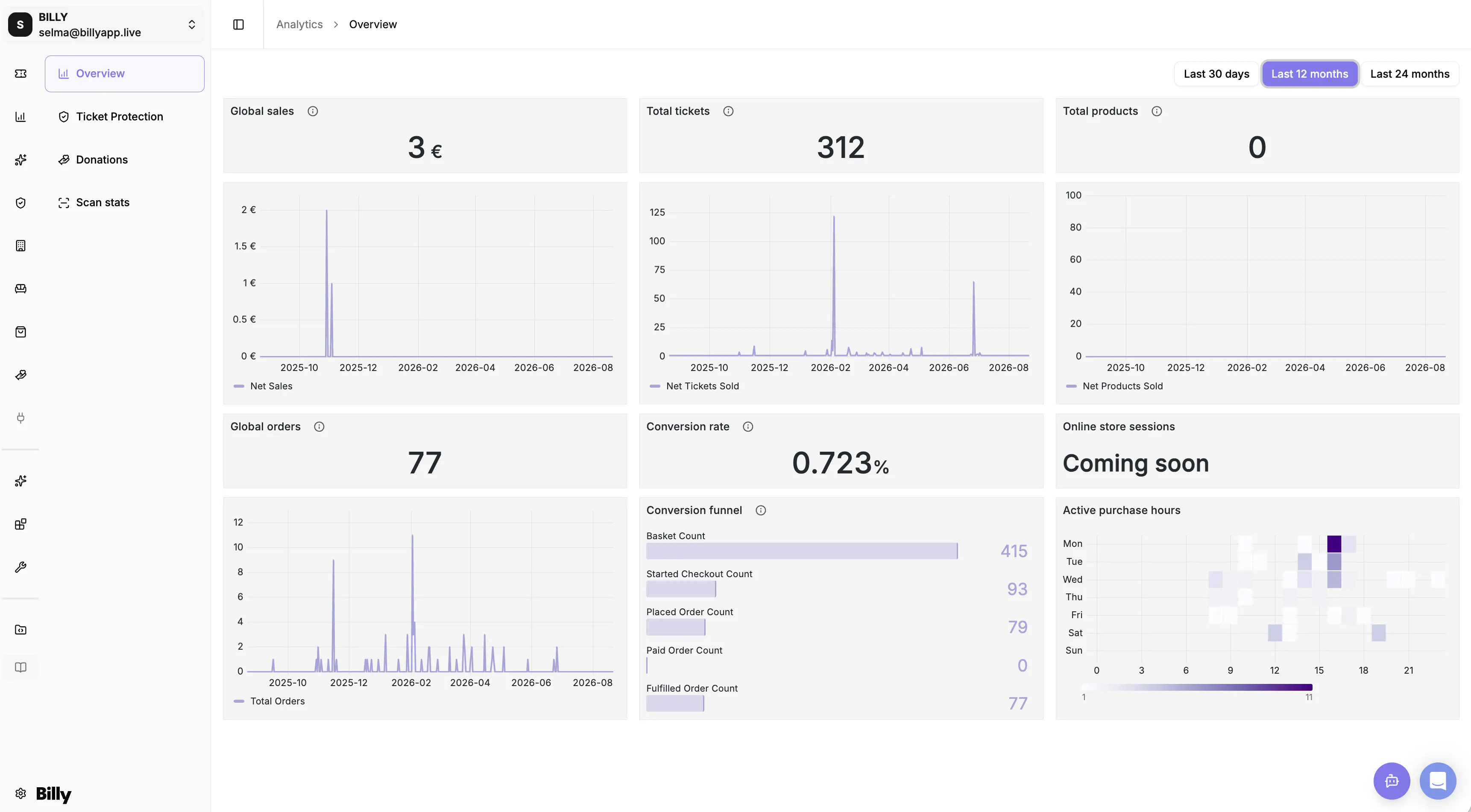
Dans la barre latérale du studio, ouvrez Analytics. Overview est la vue large de votre activité, avec Global sales, Total tickets, Total products, Global orders, Conversion rate et Online store sessions, ainsi qu'un Conversion funnel et vos Active purchase hours. À côté, Ticket Protection et Donations suivent ces deux options sur l'ensemble de vos événements, et Scan stats suit les entrées en temps réel, pour un événement ou pour All events.

Un événement
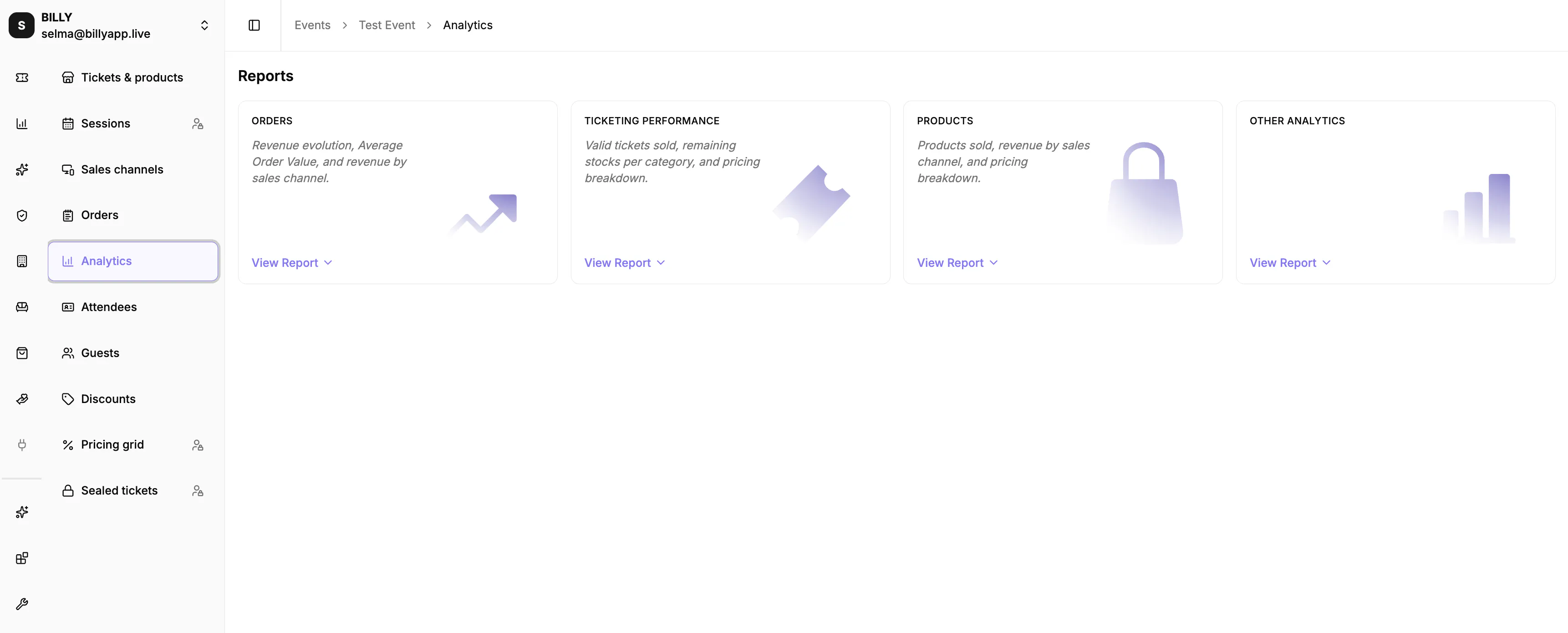
Ouvrez un événement, puis Analytics. Quatre rapports vous sont proposés : Orders pour l'évolution du chiffre d'affaires, le panier moyen et le revenu par canal de vente, Ticketing performance pour les billets valides vendus, le stock restant par catégorie et la répartition tarifaire, Products pour les produits vendus et leur revenu, et Other analytics pour le tunnel de conversion, le taux de conversion, la carte des codes postaux et la heatmap des commandes. Cliquez sur un rapport pour ouvrir ses panneaux sous la grille. Les pages Orders, Discounts et Attendees de l'événement portent aussi leurs propres tableaux de bord, juste au-dessus de la liste qu'ils décrivent.

Une session
Les statistiques par session arrivent bientôt. En attendant, un événement qui se joue sur plusieurs dates se lit dans son ensemble dans ses rapports.
Intégrer notre Checkout sur votre site web
Ajoutez le parcours de paiement et d'inscription Billy à votre propre site en quelques minutes, en popup ou en page événement.
Intégrer le widget Billy sur votre site web
Intégrez le widget de paiement Billy sur n'importe quel site, en direct dans la page ou dans une fenêtre modale.