
Intégrer notre Checkout sur votre site web
Ajoutez le parcours de paiement et d'inscription Billy à votre propre site en quelques minutes, en popup ou en page événement.
Ajoutez le parcours de paiement/inscription de Billy sur votre site en quelques minutes.
Démarrage rapide
Ouvrez la page Distribution channels de votre événement.
Cliquez sur Embed widget.
Copiez le code généré automatiquement.
Dans votre site ou blog, ouvrez l'éditeur HTML de la page concernée.
Collez le code à l'endroit où vous souhaitez que le checkout apparaisse (dans le code source HTML à l'emplacement choisi).
Enregistrez ou publiez vos modifications.
Félicitations ! Le widget de checkout Billy est maintenant en ligne sur votre site.
Note : vous pouvez intégrer le widget sur toutes les plateformes (Webflow, WordPress, Shopify, Wix, etc.) ainsi que sur des sites personnalisés.
Les emails ne sont pas pris en charge : les clients email bloquent le code embarqué.


Le processus exact d'ajout du code dépend de la plateforme de votre site. Par exemple, sur WordPress, vous pouvez ajouter un bloc HTML personnalisé et y coller le code. En pratique, il existe 2 types d'intégration possibles :
- Embed as a Popup — les utilisateurs cliquent sur un bouton (CTA) de votre site et le parcours de paiement/inscription s'ouvre dans une fenêtre popup.
- Embed Event Page — le parcours de paiement/inscription est directement affiché sur une page spécifique de votre site, qui présente les informations de l'événement et permet de réserver immédiatement.
Astuces selon la plateforme
- WordPress : ajoutez un bloc Custom HTML et collez le code.
- Squarespace : insérez un bloc Code et collez le code.
- Wix : utilisez l'élément HTML embed et collez le code.
- Webflow : ajoutez un composant Embed et collez le code.
- Shopify : ajoutez une section Custom Liquid/HTML (ou modifiez le thème) et collez le code.
Pour des guides détaillés, étape par étape selon la plateforme :
- Site personnalisé : Comment intégrer le widget Billy sur mon site web ?
- Webflow : Comment intégrer le widget de checkout Billy pour des ventes fluides sur votre site Webflow
- WordPress : Comment intégrer le widget de checkout Billy sur votre site WordPress
- WordPress avec Elementor : Comment intégrer le widget Billy sur WordPress avec Elementor
Dépannage (vérifications rapides)
- Rien ne s'affiche ? Vérifiez que vous avez collé le code dans la vue HTML/source, et non dans un éditeur visuel.
- Le popup ne s'ouvre pas ? Vérifiez que le sélecteur de votre bouton correspond bien à celui mentionné dans le snippet.
- Toujours bloqué ? Copiez à nouveau un code frais depuis Distribution channels → Embed widget et réessayez.
Où trouver votre Sales Channel ID
Publiez d'abord votre canal de vente
Important : vous ne verrez PAS de Sales Channel ID tant que votre canal de vente n'aura pas été publié. Si le canal est encore en brouillon, le lien et l'ID n'existent pas encore.
Ouvrez vos canaux de vente
- Allez dans Studio → Events → Sales Channels
- Sélectionnez le canal que vous souhaitez utiliser
- Descendez en bas de la page et cliquez sur le bouton Share
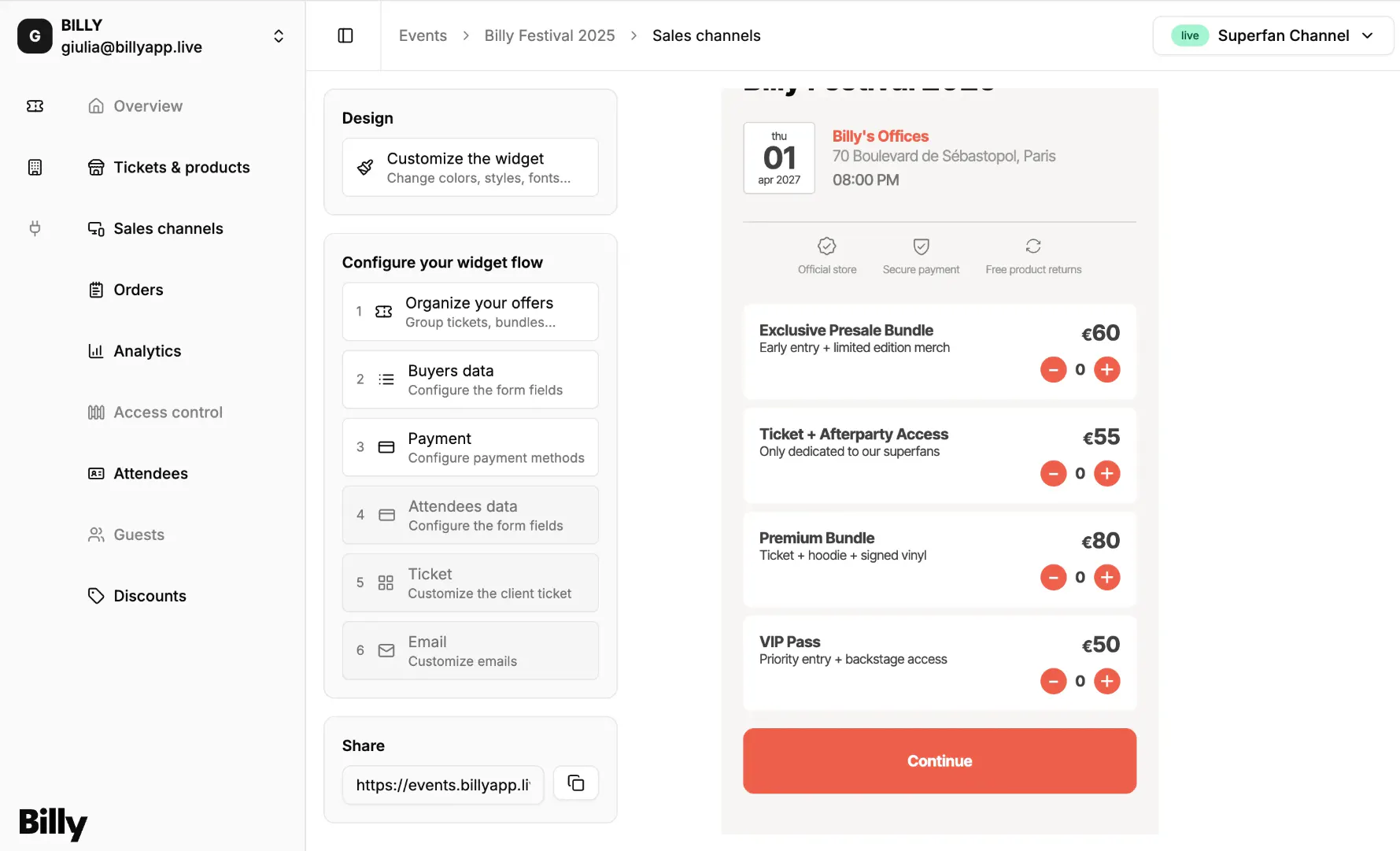

Récupérez votre Sales Channel ID
Le Sales Channel ID est simplement le long code situé à la fin de l'URL. Par exemple, dans https://events.billyapp.live/12b8b09a-eb23-4d65-ba92-f6059cb18648, 12b8b09a-eb23-4d65-ba92-f6059cb18648 est votre Sales Channel ID.


Publier votre canal de vente
Mettez votre canal de vente en ligne, utilisez plusieurs canaux pour un même événement et retrouvez votre Sales Channel ID.
Analytics
Lisez vos statistiques à trois niveaux : toute votre organisation, un événement, une session, de la page Overview à la grille de rapports d'un événement.