
Templates de Design de Billets
Les Templates de Design de Billets vous permettent de créer des billets personnalisés aux couleurs de votre marque. Concevez des billets professionnels avec votre identité visuelle, vos plans d'accès et les logos de vos partenaires, puis réutilisez-les sur différentes catégories et événements sans repartir de zéro.
Les Templates de Design de Billets vous permettent de créer des billets personnalisés aux couleurs de votre marque. Concevez des billets professionnels avec votre identité visuelle, vos plans d'accès et les logos de vos partenaires, puis réutilisez-les sur différentes catégories et événements sans repartir de zéro.
1. Accéder aux Ticket Design Templates
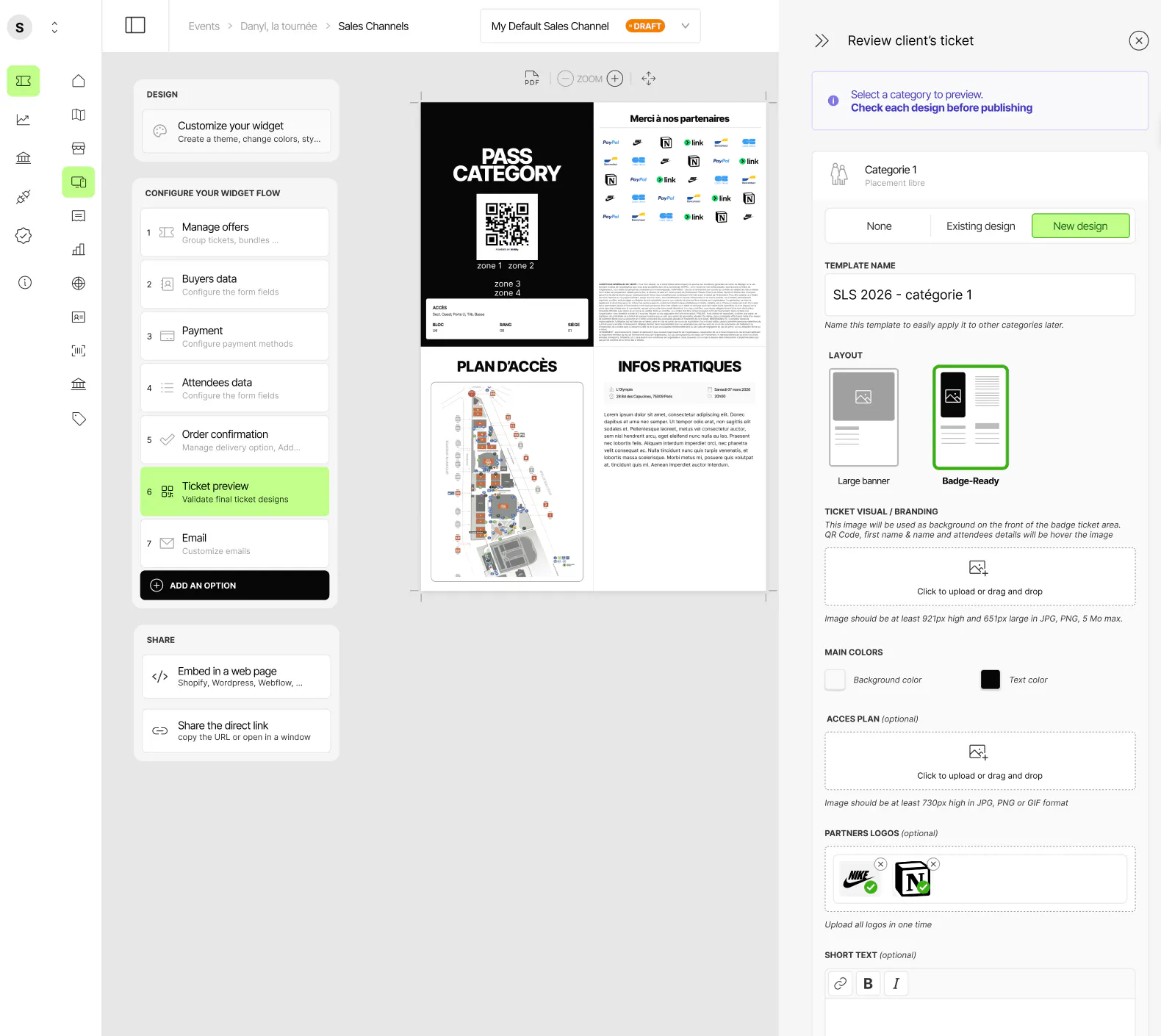

Ouvrez votre événement, allez dans Sales Channels, puis naviguez vers l'onglet Configure your widget flow. Cliquez sur Ticket Preview et sélectionnez la catégorie que vous souhaitez personnaliser.
Pour chaque catégorie, trois options s'offrent à vous : None (aucun design personnalisé), Existing design (appliquer un template déjà enregistré), ou New design (en créer un de zéro).

2. Créer un nouveau design de billet
Lorsque vous sélectionnez New design, vous configurez les paramètres suivants :
- Template Name : un nom clair et descriptif pour retrouver et réutiliser facilement le template par la suite.
- Layout Selection : choisissez entre Large Banner (visuel proéminent, recommandé pour la plupart des événements) ou Badge-Ready (format compact pour l'impression de badges, avec un champ texte court).
- Ticket Visual / Branding (optionnel) : une image de fond pour la face avant du billet, derrière le QR code et les informations du participant. Min 921×651px, max 5Mo, JPG/PNG/GIF.
- Main Colors : définissez une couleur de fond et une couleur de texte pour l'apparence du billet.
- Access Plan (optionnel) : un plan de salle ou de zone pour aider les participants à repérer leur emplacement. Hauteur min 730px, max 5Mo, JPG/PNG/GIF.
- Partner Logos (optionnel) : uploadez les logos de vos sponsors ou partenaires en une seule fois, affichés groupés sur le billet. Mêmes restrictions de taille et format.
- Short Text (Badge-Ready uniquement) : un court message comme « VIP Access – All Areas » ou « Press Pass ».
3. Enregistrer et appliquer un template
Une fois votre design configuré, cliquez sur Save ticket design. Votre template est désormais enregistré et prêt à l'emploi.
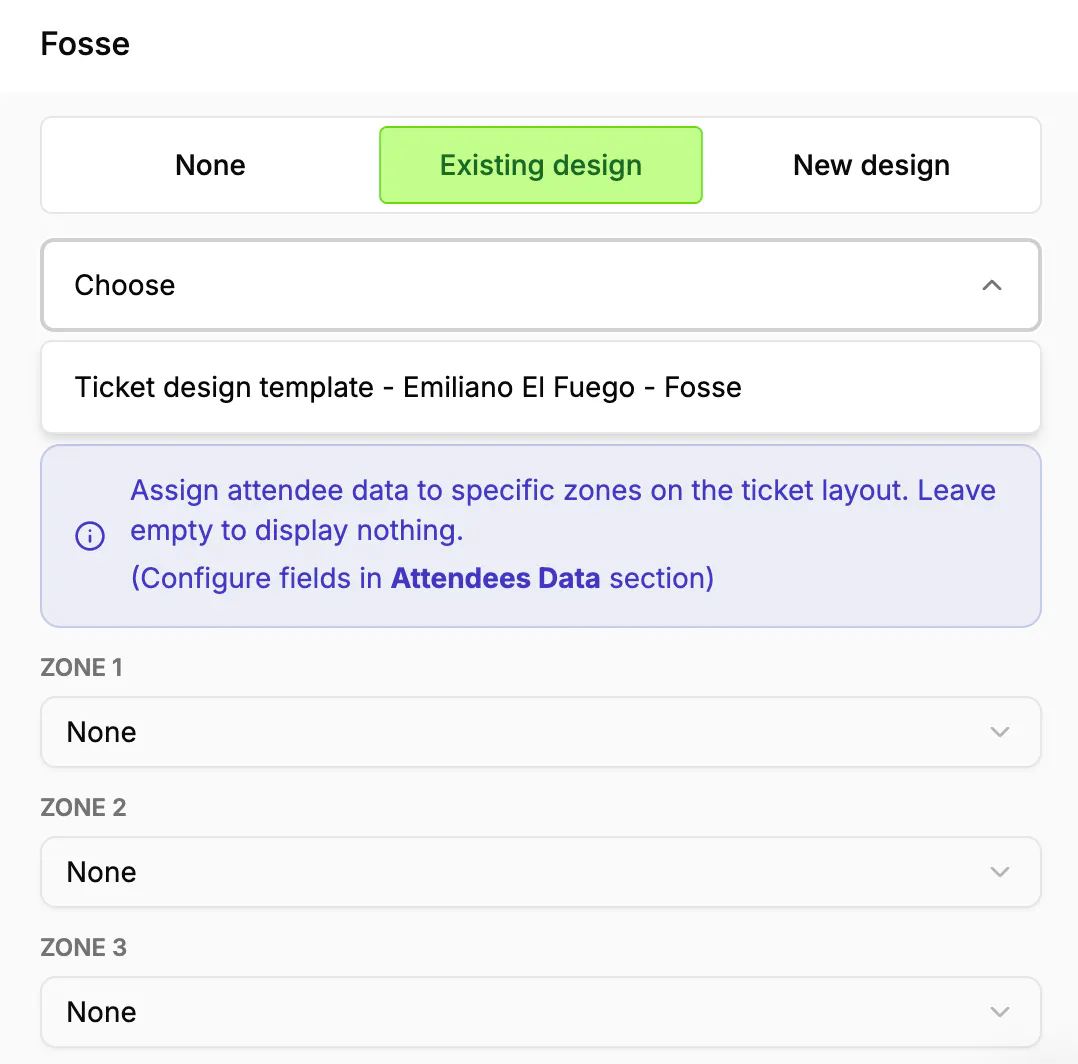
Pour le réutiliser, sélectionnez Existing design la prochaine fois que vous configurez une catégorie ou un événement, et choisissez votre template enregistré dans le menu déroulant.
4. Assigner les données participants aux zones du billet
Lorsque vous appliquez un template existant à une catégorie, Billy vous permet de contrôler précisément quelles informations du participant apparaissent sur le billet imprimé, et à quel endroit.
Chaque layout de billet est divisé en zones prédéfinies (Zone 1, Zone 2, Zone 3). Vous pouvez assigner n'importe quel champ de données participant à chaque zone : nom, email, ou tout champ personnalisé que vous avez configuré dans votre formulaire participant. Si vous laissez une zone vide, rien ne sera affiché à cet endroit.
Cela signifie que vous pouvez adapter un même template à différents cas d'usage. Par exemple, un badge VIP pourrait afficher le nom complet et l'entreprise du participant en Zone 1 et Zone 2, tandis qu'un billet en admission générale n'afficherait que le nom en Zone 1 et laisserait le reste vide.
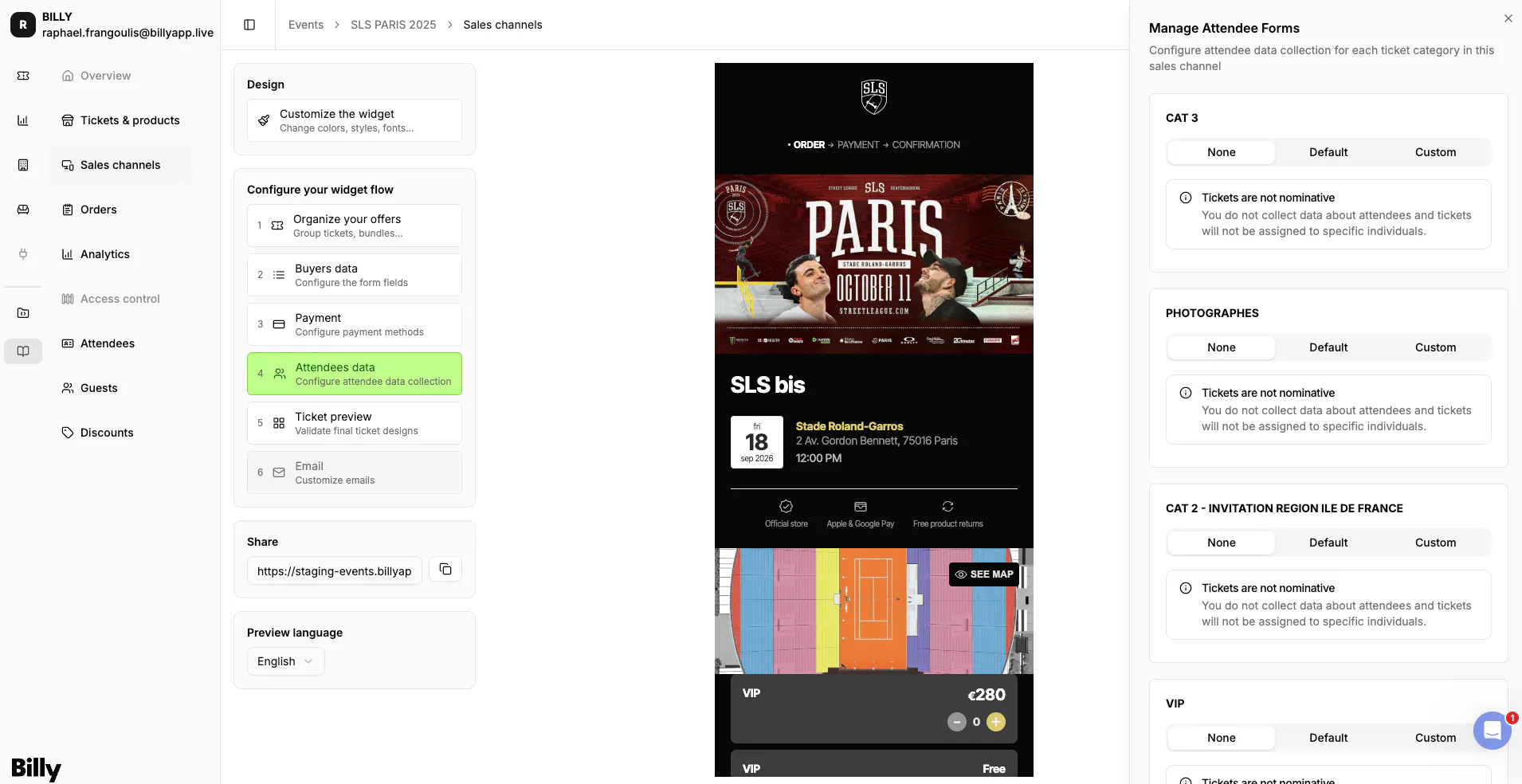
Pour configurer les champs disponibles pour le mapping, rendez-vous dans la section Attendees Data des paramètres de votre événement. Les champs que vous y définissez apparaîtront comme options lors de l'assignation aux zones du billet.

En résumé
Le système de design de billets de Billy vous offre une liberté créative totale pour concevoir des billets beaux et brandés qui reflètent l'identité de votre événement, et une fois votre template perfectionné, vous pouvez l'appliquer à d'autres catégories et événements en quelques secondes.
Créer plusieurs canaux de vente
Vendre via un seul canal limite votre croissance. Tous vos fans voient les mêmes offres, les billets premium se perdent, et vous ne pouvez pas activer vos partenaires ou campagnes spéciales.
Configurer la protection annulation
Utilisez la Protection Annulation pour permettre aux participants de rendre leurs billets annulables directement lors du paiement. Une fois activée, les acheteurs voient une option d'adhésion proposée par un prestataire d'assurance tiers, aucune gestion manuelle des demandes de remboursement de votre côté. La protection apparaît sous forme d'étape dédiée dans le tunnel d'achat, entre la sélection des billets et le paiement.