
Gérer les Offres dans Votre Canal de Vente
Utilisez Gérer les Offres pour contrôler exactement quels billets, packs et produits apparaissent dans votre widget de paiement. Ceci est utile lorsque vous souhaitez :
Utilisez Gérer les Offres pour contrôler exactement quels billets, packs et produits apparaissent dans votre widget de paiement. Ceci est utile lorsque vous souhaitez :
- Masquer temporairement des offres (early bird épuisé, VIP pas encore annoncé)
- Afficher uniquement un sous-ensemble de billets sur des canaux de vente spécifiques
- Préparer des catégories ou des packs avant de les rendre publics


1. Accéder à l'Organisation des Offres
- Ouvrez votre événement et accédez à Canaux de vente
- Sélectionnez le canal que vous souhaitez modifier
- Cliquez sur Organiser vos offres
Vos modifications affectent uniquement ce que les acheteurs voient sur ce canal spécifique, pas le stock sous-jacent, la tarification ou la disponibilité.

2. Gérer les Offres, Contrôler la Visibilité
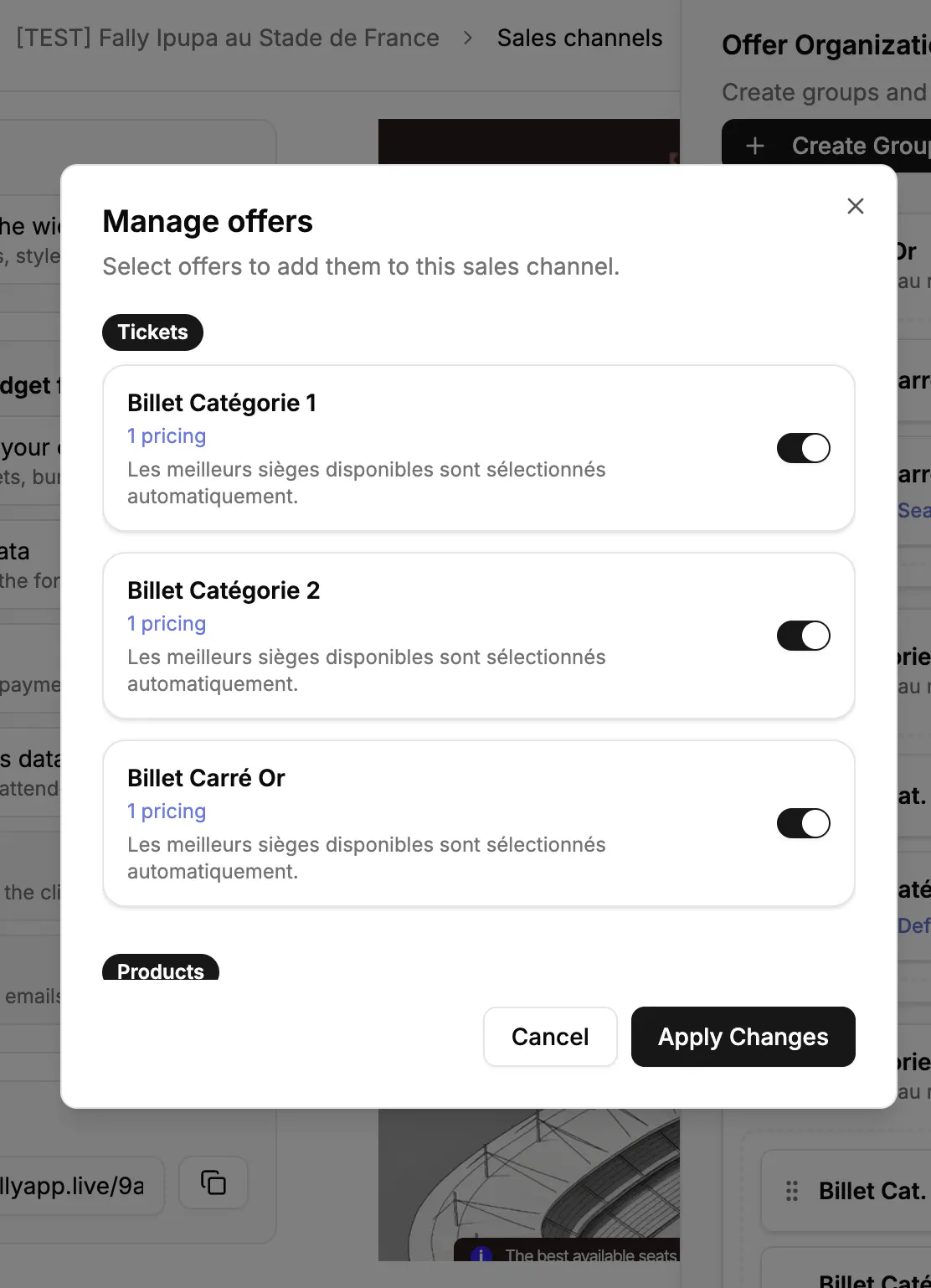
Utilisez Gérer les Offres pour choisir quels billets, produits ou packs apparaissent dans ce canal.
Comportements clés à retenir :
- Désactiver une offre la masque uniquement dans ce canal
- L'offre reste active dans Billets & produits
- Idéal pour les préventes, les lancements par étapes ou masquer les niveaux VIP
- Pas besoin de supprimer des catégories ou reconstruire des packs
Utilisez cette fonction quand :
- Vous voulez un widget épuré avec seulement les options essentielles
- Vous avez besoin d'un canal de prévente exclusif
- Vous préparez des packs ou des produits Shopify avant le lancement
Cliquez sur Appliquer les Modifications pour mettre à jour le widget.

3. Créer un Groupe, Structurer vos Offres
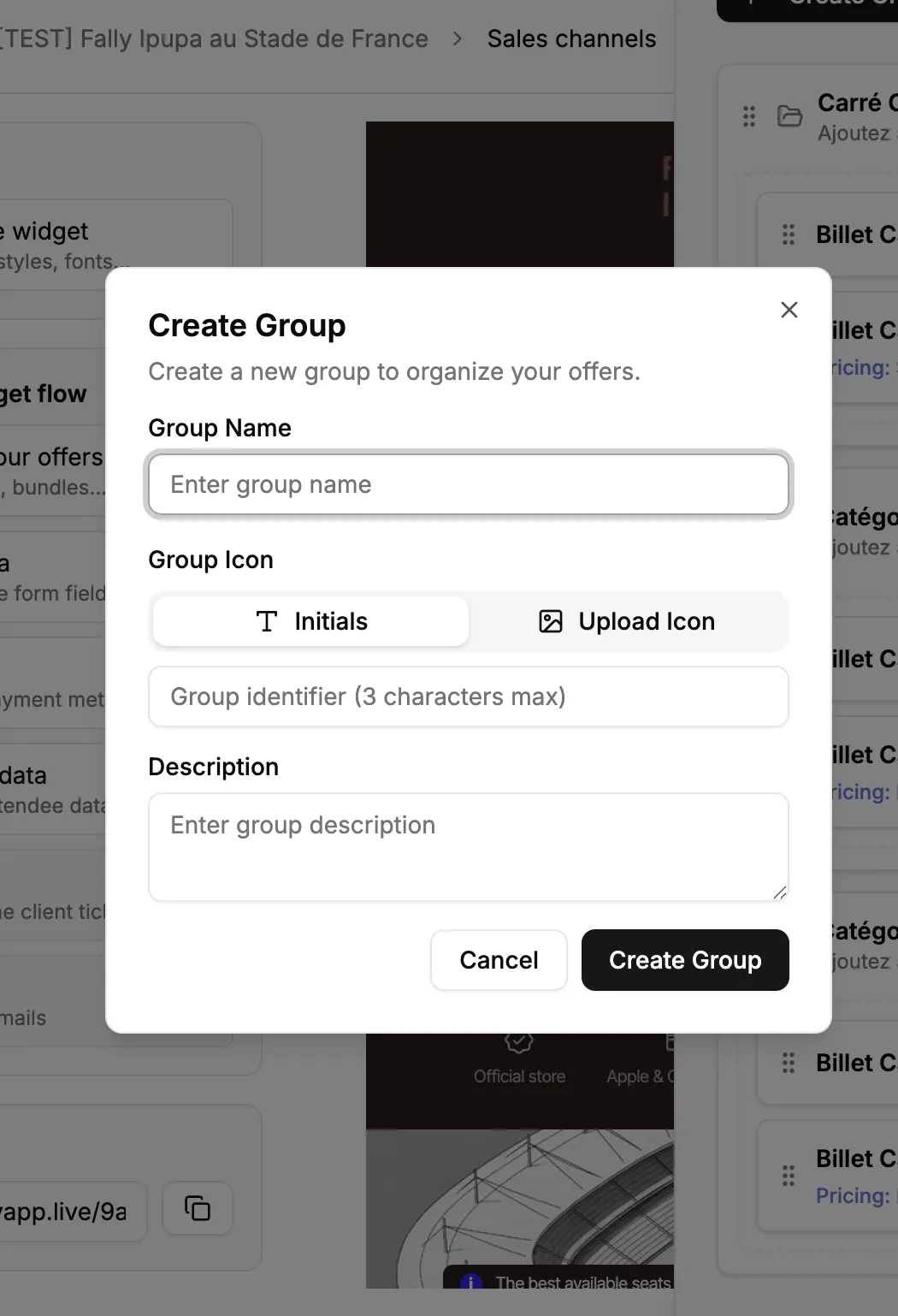
Use Create Group to organise offers into clear sections, especially helpful for large events or complex setups.
Groups allow you to:
- Structure the widget visually
- Separate seating zones, packs, or tiers
- Add rules or instructions (e.g. "Add at least 1 Pack Billet + CD to continue")
- Influence buyer flow more effectively than simply listing offers

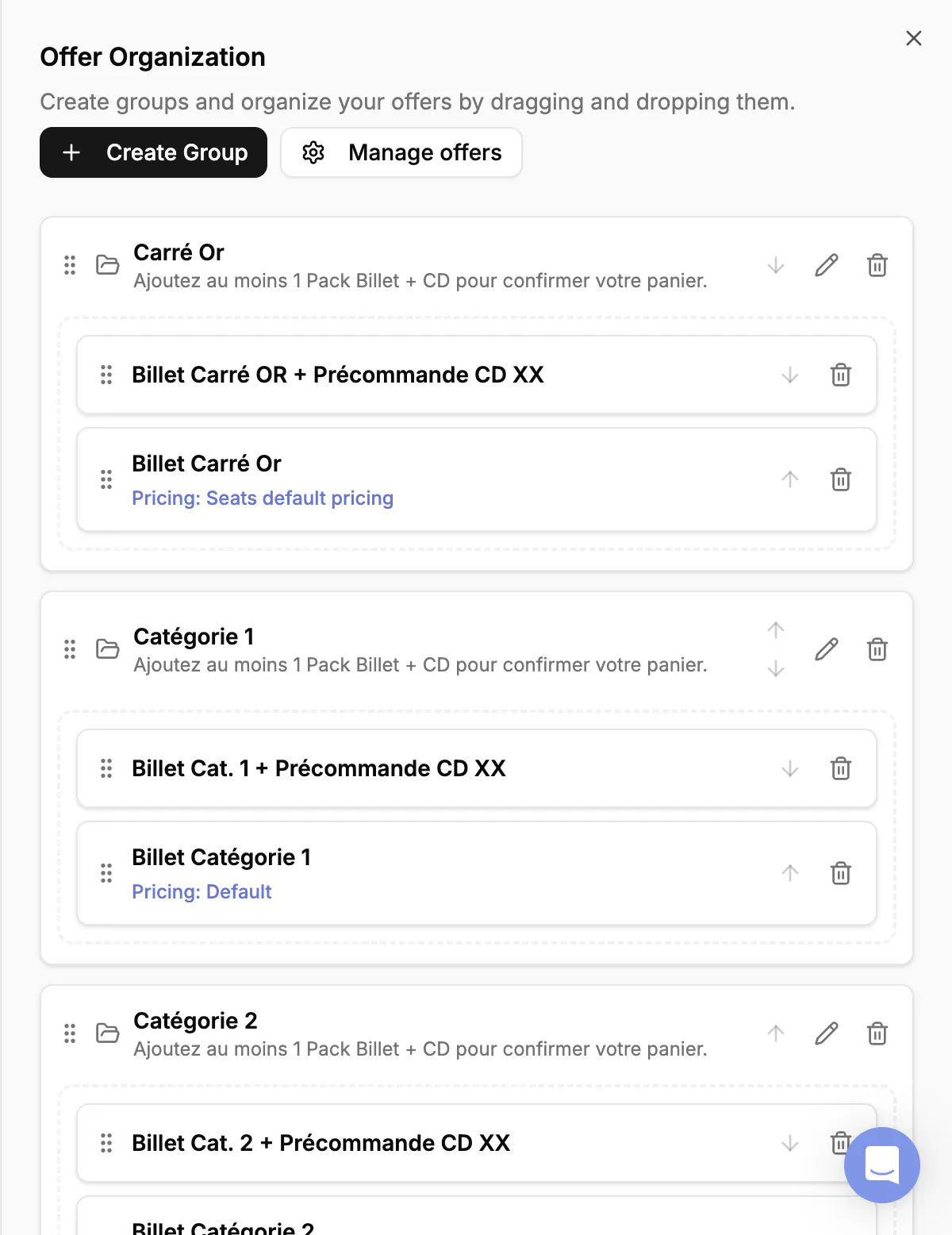
4. Organiser les Offres à l'Intérieur des Groupes
Ce qui fait vraiment la différence :
| L'ordre définit le parcours acheteur | L'ordre à l'intérieur d'un groupe correspond exactement à la façon dont les acheteurs voient et interprètent les choix. Utilisez cela pour mettre en avant les options premium ou promouvoir des packs. |
|---|---|
| Les offres peuvent apparaître dans plusieurs canaux, mais une seule fois par groupe | Cela vous donne la flexibilité d'adapter chaque canal (vente publique, prévente, VIP) tout en gardant des mises en page épurées. |
| Les descriptions évitent la confusion | Utilisez-les pour expliquer les contraintes ou le comportement : • "Ajoutez au moins 1 Pack Billet + CD pour continuer" • "Les meilleures places de cette catégorie sont attribuées automatiquement" Ces descriptions réduisent les hésitations et les demandes de support. |
Quand les groupes sont-ils les plus utiles :
- Catégories de placement : Cat.1, Cat.2, Carré Or
- Packs Billet + Produit : imposer des combos ou des ventes additionnelles
- Séparation VIP vs GA : mettre en avant les niveaux premium
- Catalogues volumineux : éviter de submerger les acheteurs
En Résumé
Utilisez Gérer les Offres pour contrôler la visibilité, Créer un Groupe pour structurer et clarifier votre expérience de paiement, et glisser-déposer ou réorganiser les offres pour adapter l'expérience d'achat.
Avec Billy, vous contrôlez exactement comment votre événement apparaît aux acheteurs sans toucher au stock, à la tarification ou aux offres sous-jacentes.