
Rechercher, gérer et analyser les commandes
Gérer les commandes efficacement aide à soutenir rapidement vos clients et à gagner du temps.
Gérer les commandes efficacement aide à soutenir rapidement vos clients et à gagner du temps.
Dans Billy Studio, vous pouvez :
- Rechercher, filtrer et analyser toutes vos commandes en temps réel.
- Accéder aux détails des acheteurs et des paiements pour chaque transaction.
- Télécharger les billets ou émettre des remboursements, le tout depuis la même page.

Rechercher des commandes
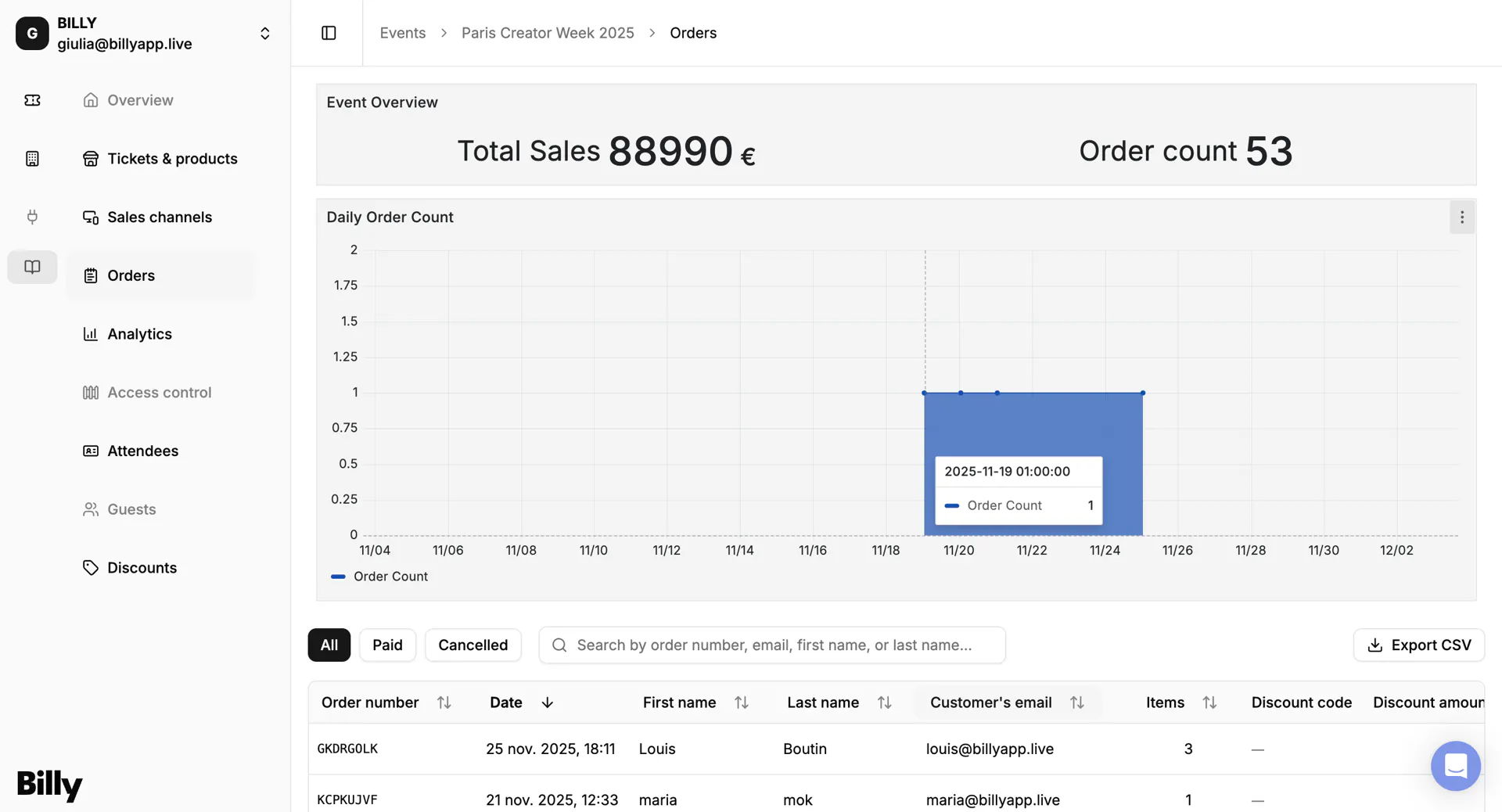
Il n'est pas nécessaire de faire défiler sans fin, la barre de recherche vous permet de trouver instantanément la commande que vous recherchez en cherchant par numéro de commande, email de l'acheteur, nom, etc.


Filtrer les commandes
En plus de la barre de recherche, vous pouvez filtrer les commandes en utilisant les boutons de statut en haut : toutes, payées et annulées.
Analyser vos ventes d'événements
La page des commandes est divisée en trois sections principales :
A. Aperçu de l'événement
B. Nombre de commandes par jour
C. Détails de la commande
A. Aperçu de l'événement
En haut du tableau de bord, vous trouverez un résumé des performances de votre événement, ce qui vous donne un instantané rapide de la manière dont votre événement se comporte financièrement.


B. Nombre de commandes par jour
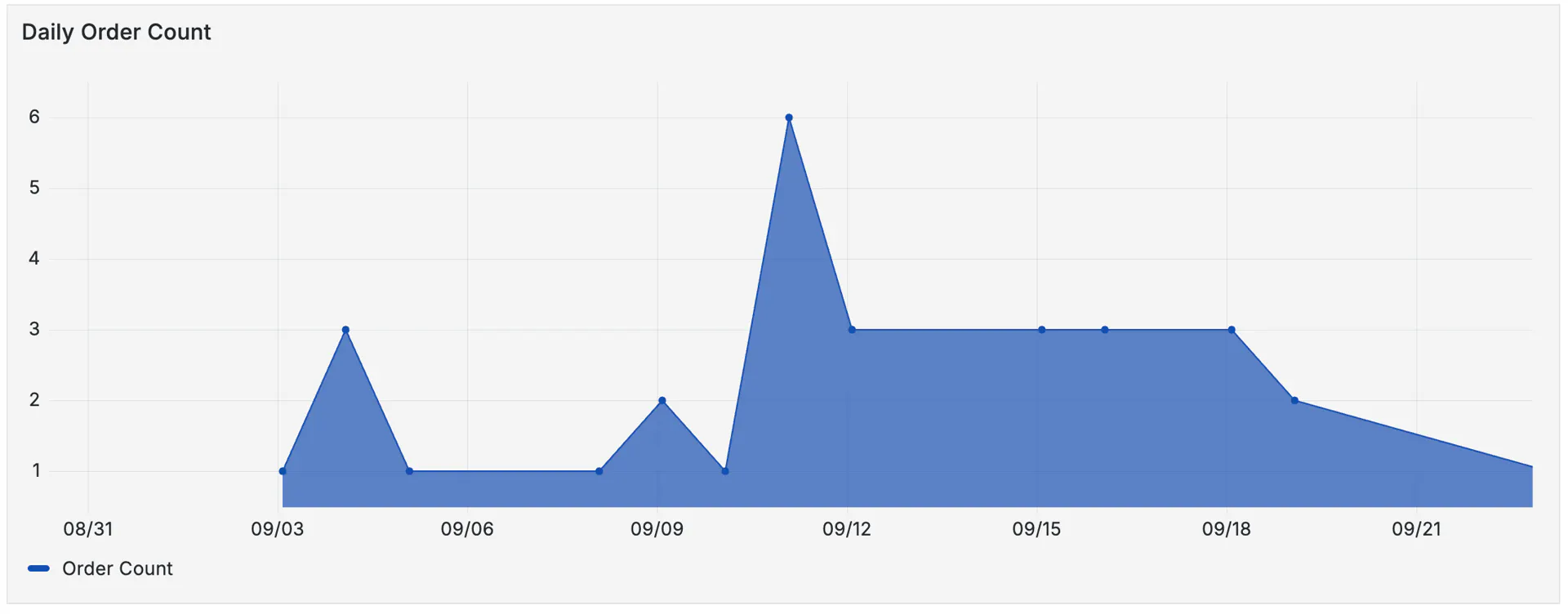
Le graphique montre le nombre de commandes par jour, vous aidant à :
- Repérer les pics de vente (par exemple, après un lancement de programme ou une newsletter).
- Identifier les périodes plus calmes.
- Comprendre comment les fans achètent au fil du temps.
💡 Astuce : Comparez les ventes en prévente avec celles en admission générale pour optimiser le timing des futures campagnes.

Vous pouvez zoomer avant et arrière
- Le graphique fonctionne comme une vue chronologique.
- Vous pouvez zoomer pour vérifier les détails et voir les petits pics plus clairement.
- Pour revenir à la vue complète, il suffit de double-cliquer n'importe où sur le graphique.
C. Détails de la commande
Le Tableau des commandes vous donne une liste complète de chaque transaction pour votre événement.
Chaque ligne représente une commande individuelle, avec tous les détails clés dont vous avez besoin en un coup d'œil.


📋 Columns Explained
| Column | Description |
|---|---|
| Order Number | Unique ID for each order |
| Date | Date and time of purchase |
| First / Last Name | Buyer's name |
| Buyer's email address | |
| Items | Number of tickets or products purchased |
| Discount Code | Code used (if applicable) |
| Discount Amount | Value of the discount applied |
| Order Amount | Total paid (VAT included) |
| Status | Paid, Pending, Refunded, Cancelled |
| Payment Method | Type of card used and last 4 digits |
| Payment Provider | e.g. Stripe, PayPal |
| Actions* | Cancel order, Download tickets, View order details (delivery method, payment details, customer info)Issue a refund (see below for details) |
👀 Gérer vos commandes
Le bouton Actions (>) ouvre la vue complète des Détails de la commande.
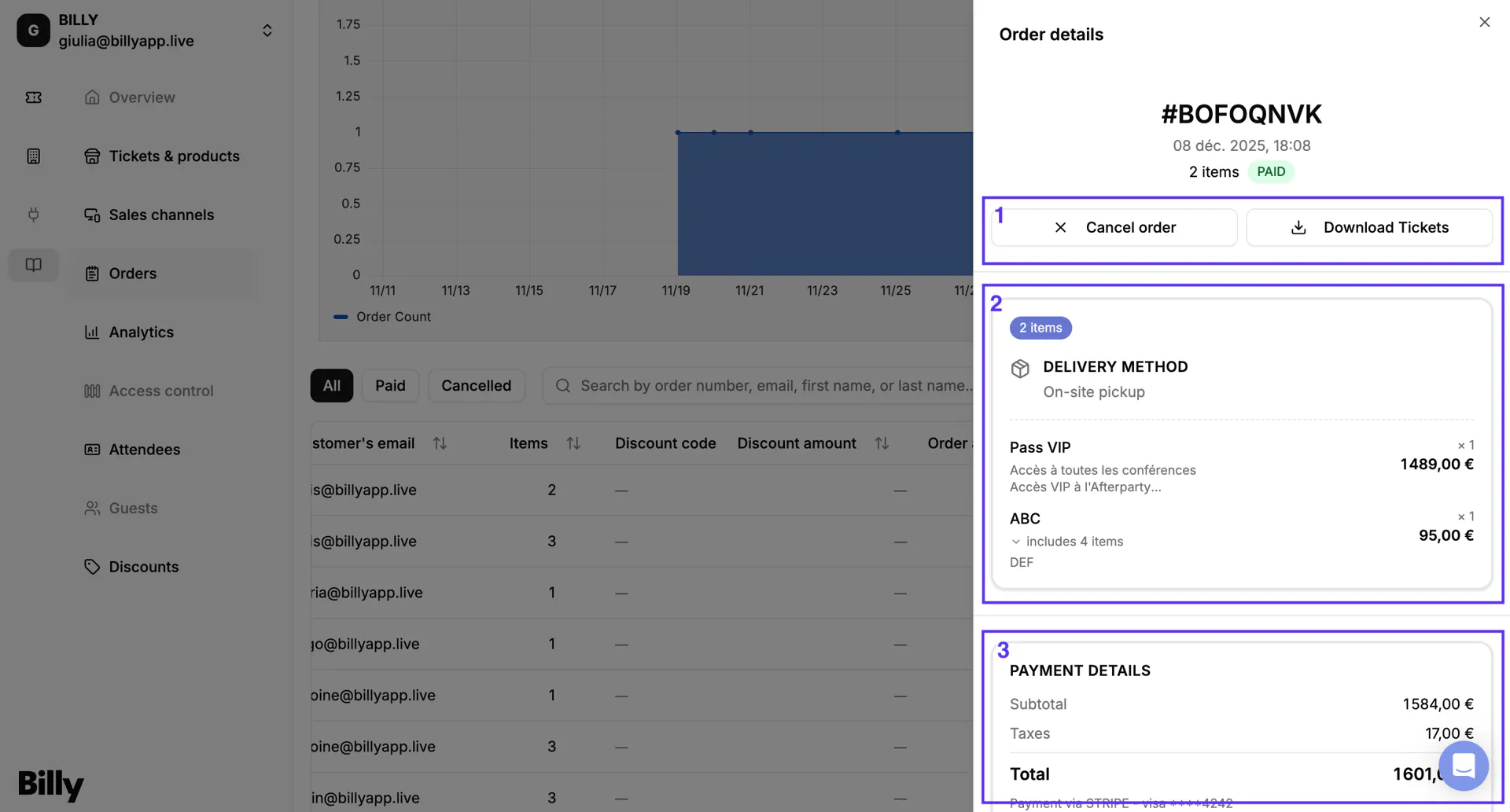

1. Annuler ou télécharger les commandes
2. Méthode de livraison
Ici, vous pouvez voir :
- Le type de livraison (par exemple Retrait sur place, Livraison par email, ou Billets mobiles).
- La liste des articles achetés par le client, y compris les types de billets, les bundles ou les produits.
- La quantité de chaque article et le prix par unité.
3. Détails du paiement
Cette section résume les détails financiers de la commande, y compris :
- Sous-total → Montant total avant taxes.
- Taxes → Valeur de la taxe calculée automatiquement.
- Total → Montant final payé par le client.
- Méthode de paiement → Fournisseur de paiement (par exemple Stripe) et informations de carte (type + 4 derniers chiffres).
4. Informations client
Ce bloc affiche les coordonnées de l'acheteur, telles que :
- Nom complet
- Adresse email
💡 Pourquoi c'est important : Ces données vous aident à identifier rapidement l'acheteur et à le contacter en cas de problème (par exemple paiement échoué, demande de remboursement, ou mise à jour de l'événement).
5. Réponse au formulaire supplémentaire de l'acheteur
Si vous avez configuré des questions supplémentaires dans vos formulaires d'acheteur ou de participant, les réponses apparaîtront ici. Cela peut inclure : âge, numéro de téléphone, rôle dans l'entreprise : tout autre champ personnalisé que vous avez ajouté dans votre flux de widget.
🎉 Résumé final
Avec le tableau des détails de commande, vous pouvez :
- Examiner chaque vente de votre événement
- Trouver rapidement la commande dont vous avez besoin grâce aux filtres et à la recherche
- Analyser le comportement des acheteurs pour prendre des décisions plus éclairées
Gestion du Plan de Salle
Utilisez la Gestion du Plan de Salle de Billy pour configurer comment les places sont attribuées, tarifées et sélectionnées pour votre événement. De la définition des catégories de billets sur le plan au contrôle de la manière dont les acheteurs choisissent leurs places lors du paiement, Billy vous donne un contrôle total sur l'expérience des places assises.
Rembourser une commande
Si un client demande un remboursement ou si vous devez annuler une commande pour des raisons opérationnelles, vous pouvez le faire directement depuis Billy Studio.