
Rembourser une commande
Si un client demande un remboursement ou si vous devez annuler une commande pour des raisons opérationnelles, vous pouvez le faire directement depuis Billy Studio.
Si un client demande un remboursement ou si vous devez annuler une commande pour des raisons opérationnelles, vous pouvez le faire directement depuis Billy Studio.
Le processus est simple et transparent, et vous permet de choisir exactement ce qui doit être remboursé.
🔄 Comment rembourser / annuler une commande
- Accédez à Commandes dans Billy Studio.
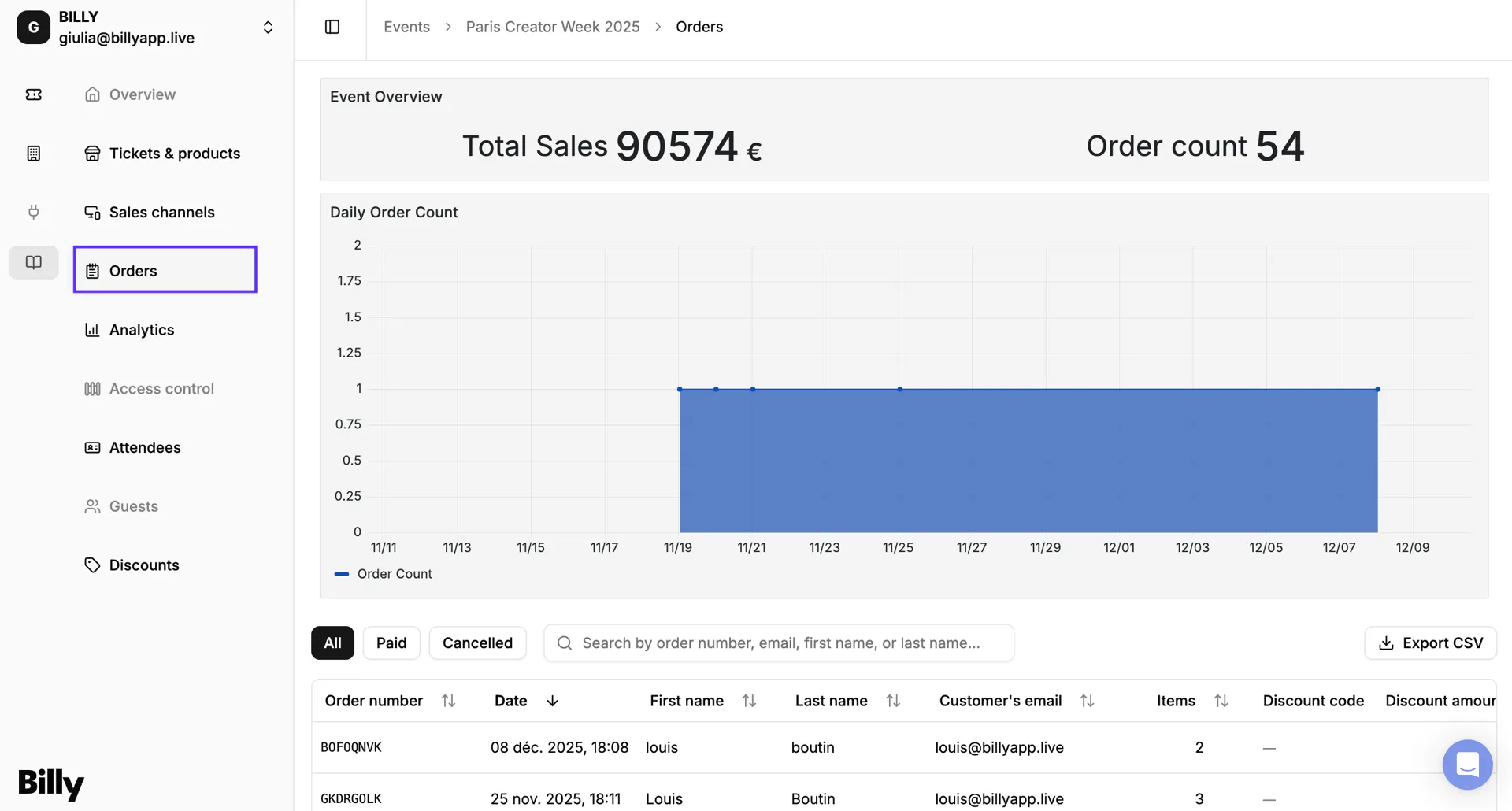

- Sélectionnez la commande que vous souhaitez rembourser.
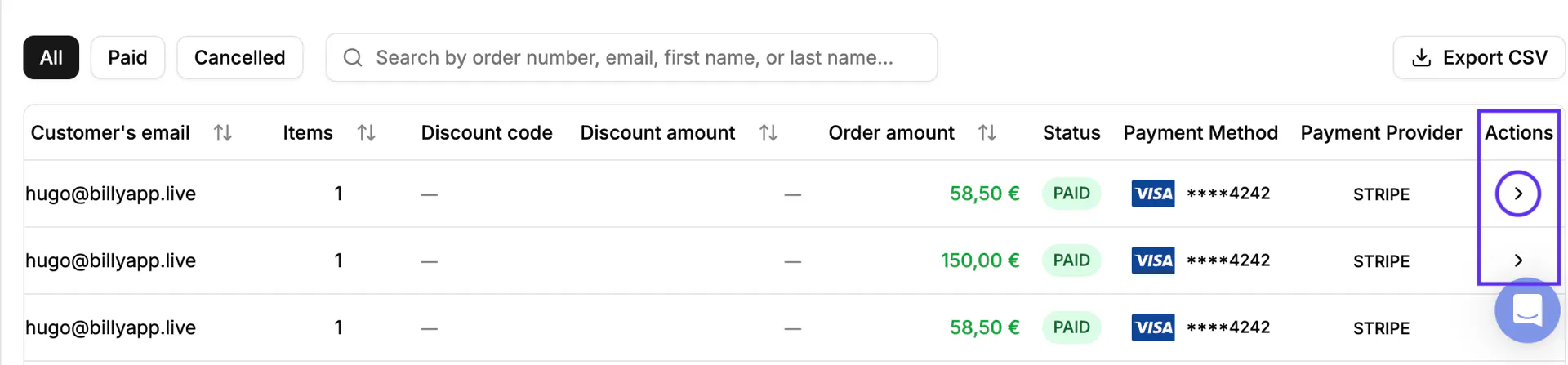
- Sous Actions, cliquez sur l'icône ">" pour ouvrir les détails de la commande.

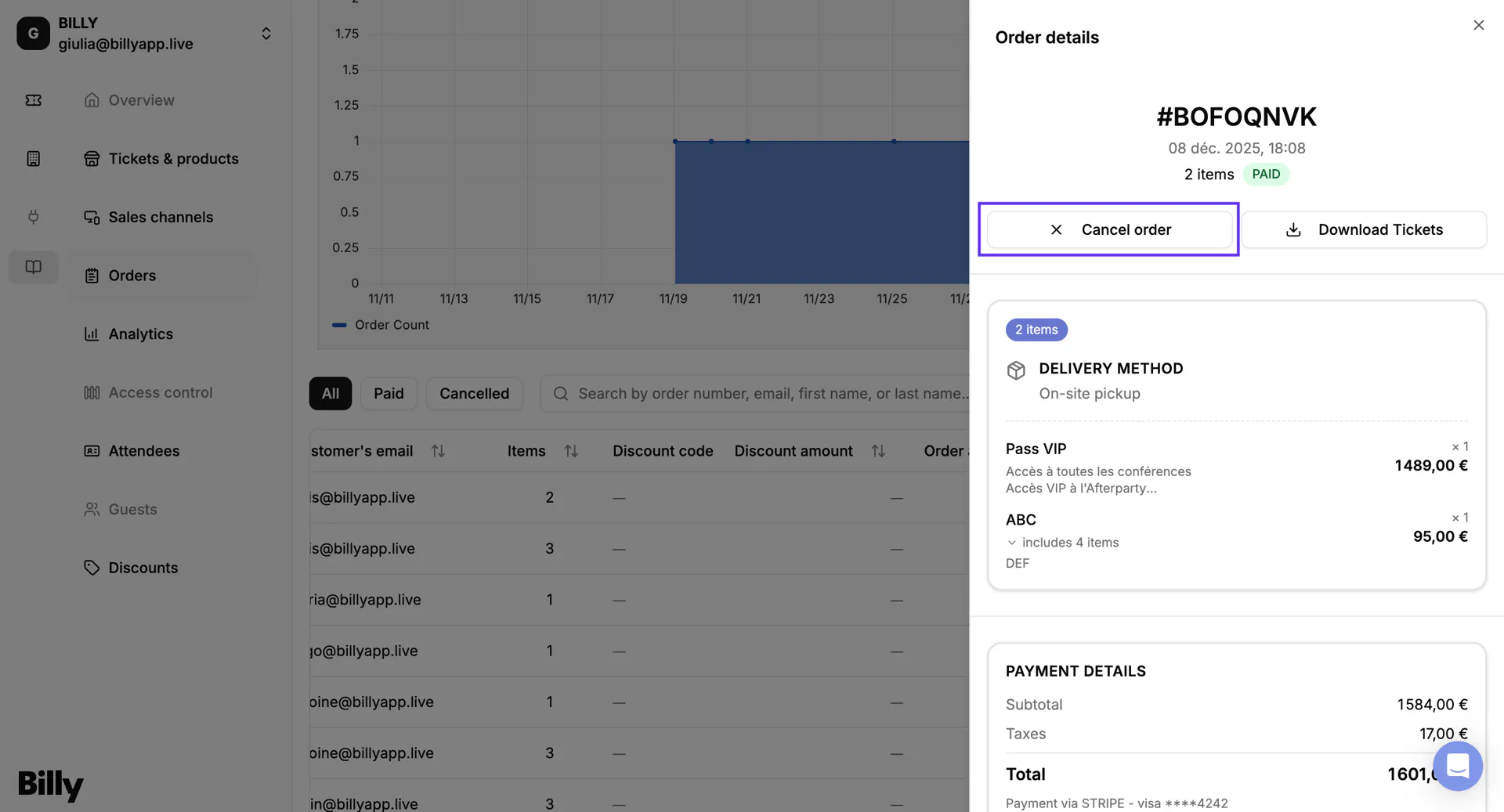
- Cliquez sur Annuler la commande en haut de la page des détails de la commande.

Vous verrez apparaître une fenêtre d'annulation avec plusieurs options:
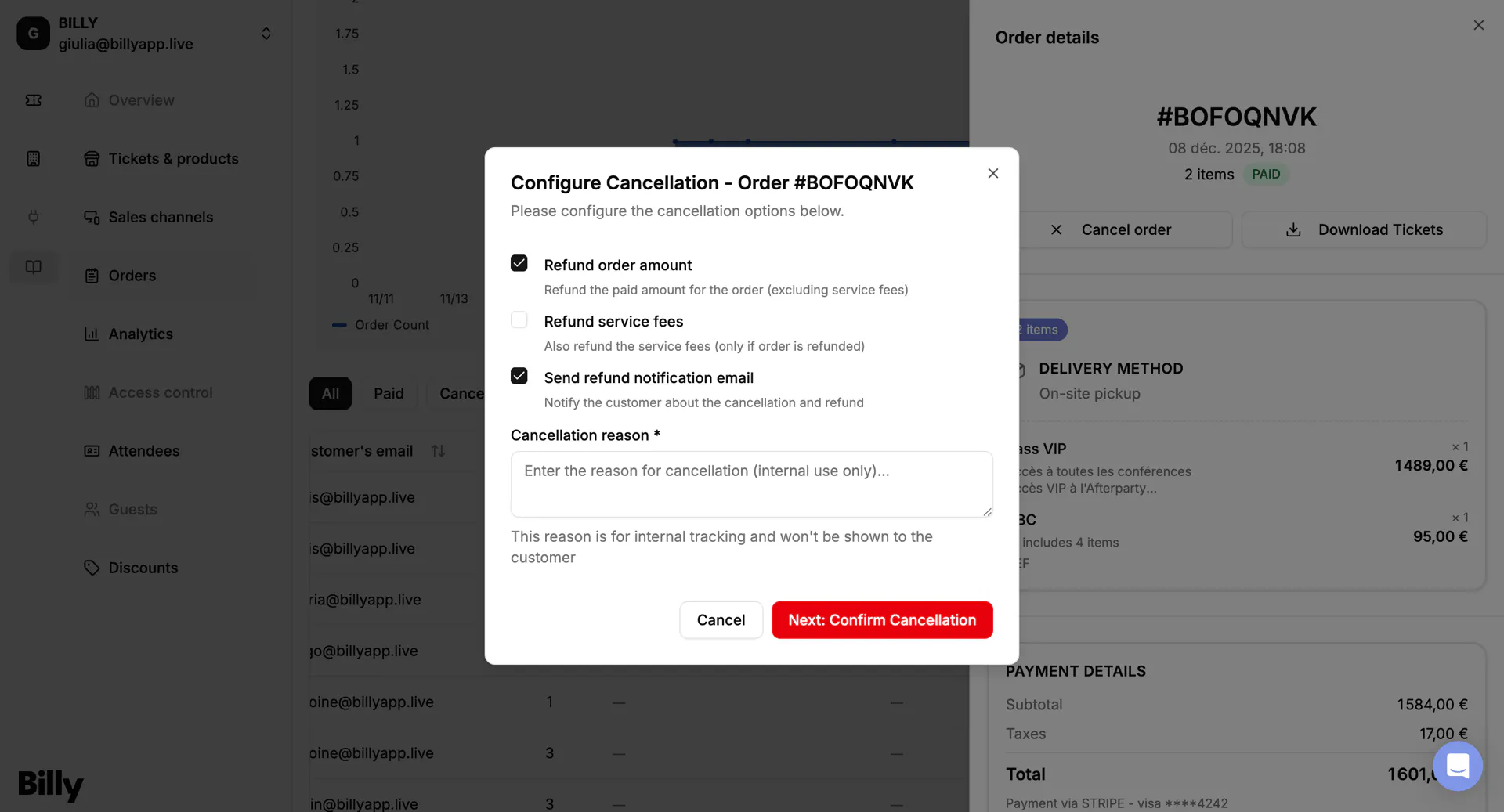

a. Rembourser le montant de la commande
Rembourse le montant total payé pour la commande (hors frais de service, sauf si vous choisissez également de les rembourser).
- Cela retourne le prix du ou des billets à l'acheteur.
b. Rembourser les frais de service (optionnel)
Si activé, Billy remboursera aussi les frais de service applicables.
- Utile si vous souhaitez absorber les frais de plateforme dans des cas particuliers.
c. Envoyer un email de notification de remboursement
Notifie automatiquement l'acheteur que sa commande a été annulée et remboursée.
- Fait gagner du temps et clarifie la communication.
d. Raison de l'annulation (interne)
Il vous sera demandé d'indiquer une raison pour l'annulation de la commande.
- Cette raison n'est visible que par votre équipe interne
- Elle permet de garder une trace des annulations (ex. : double commande, demande client, problème de paiement, modification de l'événement)
→ Après avoir configuré vos options, cliquez sur Suivant : Confirmer l'annulation pour finaliser le processus.
✔️ Ce qui se passe après l'annulation
Une fois l'annulation confirmée :
- Le statut de la commande passe à Annulée
- Les billets liés à cette commande sont invalidés (et ne peuvent plus être utilisés)
- Votre client sera remboursé directement sur son compte bancaire sous 5 à 7 jours (délai bancaire)
🧠 Conseils pour gérer les remboursements
- Vérifiez toujours les détails de la commande avant d'annuler, les remboursements ne peuvent pas être annulés.
- Indiquez toujours une raison interne claire pour assurer le suivi et le support.
- Activez l'email de notification pour réduire la communication manuelle avec les clients.
🎉 Résumé final
Billy vous offre une manière claire et contrôlée de rembourser n'importe quelle commande.
Vous pouvez choisir exactement ce qui doit être remboursé, notifier votre client en un clic et conserver des traces internes propres, directement depuis la page Détails de la commande.
Mise à jour — 21 April 2026
Vous pouvez désormais effectuer des remboursements partiels directement depuis Studio, offrant plus de flexibilité dans la gestion des demandes clients.
- Les montants de remboursement partiel peuvent être spécifiés par commande, sans annuler l'achat en totalité
- Le solde du partenaire est vérifié avant le traitement pour éviter les scénarios de sur-remboursement
- Les billets sont automatiquement annulés lorsque le stock est reconstitué suite à un remboursement
- Les remboursements d'origine Shopify sont gérés avec le comportement de réapprovisionnement correct selon le statut de fulfillment
Toutes les actions de remboursement maintiennent des enregistrements d'inventaire et financiers précis sur tous les canaux de vente.