
Modifier les Détails de Commande
Utilisez Modifier les Commandes, Renvoyer les Emails de Confirmation et Annuler les Commandes pour gérer les modifications post-achat et les demandes de support client directement depuis votre Studio Billy. Ces outils vous permettent de mettre à jour les informations clients, renvoyer des billets et annuler des commandes sans que les acheteurs aient à contacter le support.
Utilisez Modifier les Commandes, Renvoyer les Emails de Confirmation et Annuler les Commandes pour gérer les modifications post-achat et les demandes de support client directement depuis votre Studio Billy. Ces outils vous permettent de mettre à jour les informations clients, renvoyer des billets et annuler des commandes sans que les acheteurs aient à contacter le support.
Ceci est utile lorsque vous souhaitez :
- Corriger des fautes de frappe dans les noms ou adresses email des clients
- Mettre à jour les informations de contact après un transfert de billet
- Renvoyer les emails de confirmation aux clients qui ne les ont pas reçus
- Annuler et rembourser des commandes frauduleuses, dupliquées ou faisant l'objet d'une demande de remboursement
- Résoudre rapidement les problèmes de service client sans solutions de contournement manuelles
1. Accéder aux Détails de Commande
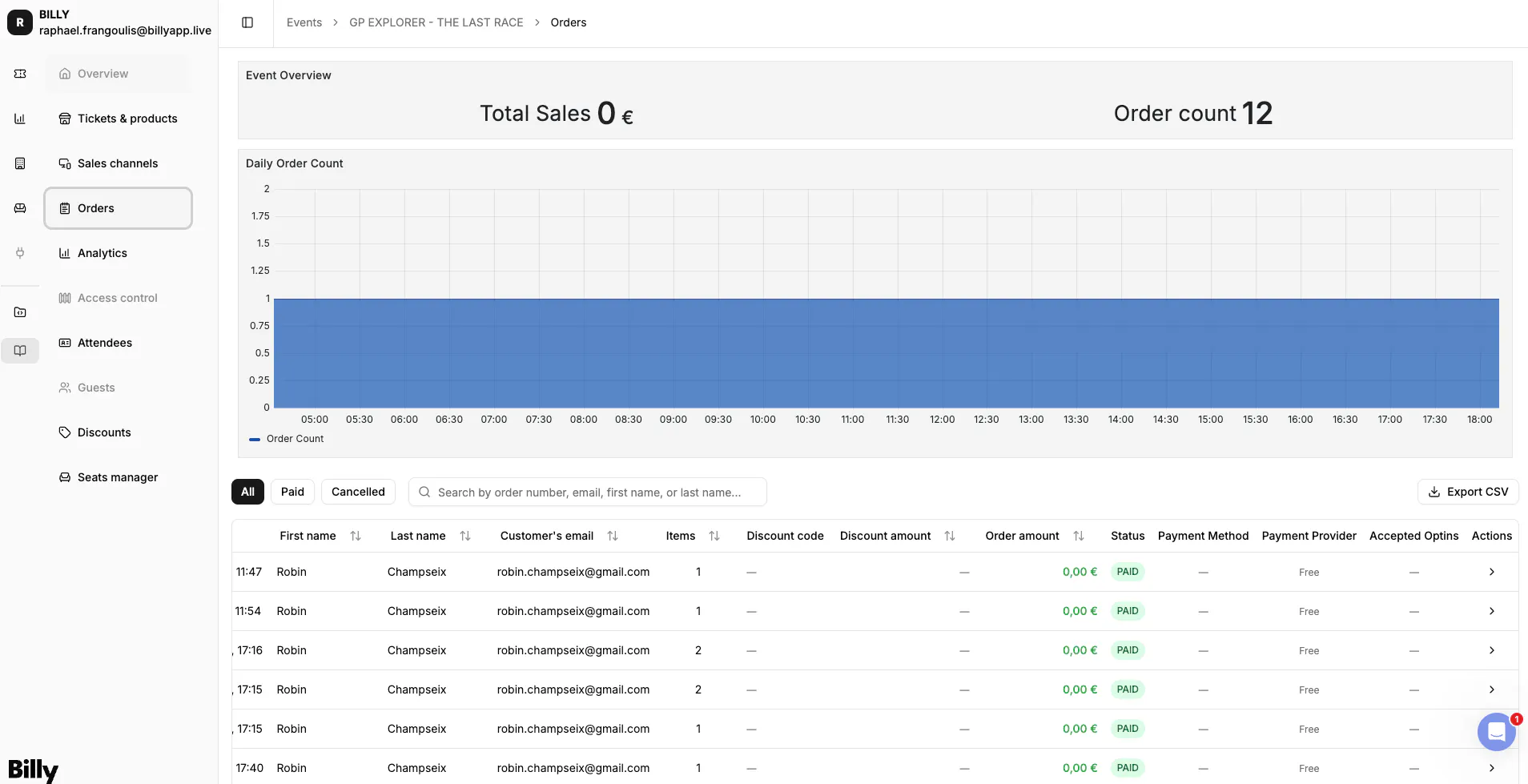
- Ouvrez votre événement et accédez à Commandes
- Parcourez la liste des commandes ou utilisez la barre de recherche pour trouver une commande spécifique
- Cliquez sur la flèche (→) sous Actions sur le côté droit de n'importe quelle ligne de commande
Le panneau Détails de commande s'ouvre, affichant les informations complètes de la commande incluant le numéro de commande, les articles, les détails de paiement et les informations client.

2. Renvoyer les Emails de Confirmation
Si un client n'a pas reçu son email de confirmation ou a besoin qu'il soit renvoyé :
- Ouvrez le panneau de détails de commande
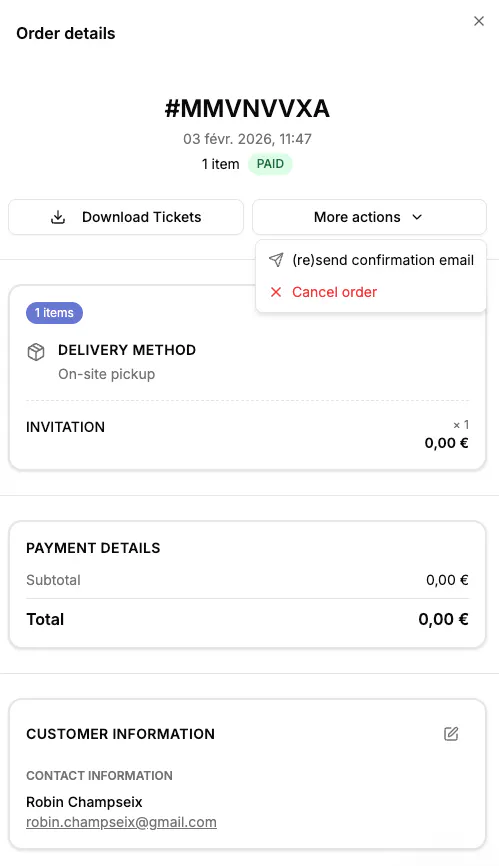
- Cliquez sur Plus d'actions (en haut à droite)
- Sélectionnez (re)envoyer l'email de confirmation
Ce qui se passe :
- Billy envoie immédiatement un nouvel email de confirmation à l'adresse email enregistrée du client
- L'email contient tous les billets et détails de commande
- Aucune modification n'est apportée à la commande elle-même
Quand utiliser cette fonction :
- Le client affirme n'avoir jamais reçu ses billets
- L'email est allé dans les spams ou a été supprimé
- Le client a changé d'appareil et a besoin que les billets soient renvoyés
- Les billets ont été achetés par quelqu'un d'autre et doivent être transférés
Astuce : Vérifiez toujours que l'adresse email est correcte avant de renvoyer. Si l'email est erroné, modifiez d'abord les informations de contact (voir ci-dessous), puis renvoyez.

3. Annuler une Commande
Pour annuler une commande, invalider tous les billets associés et traiter un remboursement :
- Ouvrez le panneau de détails de commande
- Cliquez sur Plus d'actions (en haut à droite)
- Sélectionnez Annuler la commande
- Confirmez l'annulation
Ce qui se passe :
- Le statut de la commande change en "Annulée"
- Tous les billets associés à cette commande sont immédiatement invalidés
- Les billets ne peuvent plus être scannés ou utilisés pour l'entrée
- Le stock est retourné à l'inventaire disponible
- Un remboursement est automatiquement initié via votre prestataire de paiement
Quand utiliser cette fonction :
- Traiter une demande de remboursement d'un client
- Supprimer des commandes dupliquées
- Annuler des achats frauduleux
- Invalider des billets après une rétrofacturation
Important : Le remboursement est traité automatiquement, mais le délai dépend de votre prestataire de paiement (Stripe, PayPal, etc.).
Astuce : Informez les clients que bien que le remboursement soit traité immédiatement de votre côté, il peut prendre plusieurs jours pour apparaître sur leur compte selon les délais de traitement de leur banque.
4. Modifier les Informations de Contact Client
Pour mettre à jour les détails client d'une commande existante :
- Ouvrez le panneau de détails de commande
- Dans la section Informations Client, cliquez sur l'icône de modification (crayon)
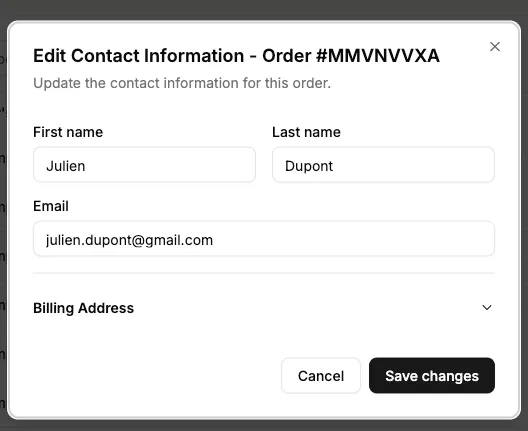
- Le modal Modifier les Informations de Contact apparaît
Vous pouvez mettre à jour :
- Prénom
- Nom
- Adresse email
- Adresse de facturation (développer pour modifier)
- Effectuez vos modifications
- Cliquez sur Enregistrer les modifications
Ce qui se passe :
- La commande est mise à jour avec les nouvelles informations
- Si vous avez changé l'adresse email, les communications futures iront à la nouvelle adresse
- Les emails déjà envoyés ne sont pas automatiquement renvoyés, utilisez la fonction de renvoi si nécessaire

5. Bonnes Pratiques
Toujours vérifier avant d'annuler
Confirmez que la demande d'annulation est légitime. Une fois annulées, les commandes ne peuvent pas être restaurées.
Communiquer les délais de remboursement
Informez les clients que bien que le remboursement soit traité immédiatement, il peut prendre 5 à 10 jours ouvrables pour apparaître sur leur compte.
Documenter les annulations
Conservez des traces des raisons pour lesquelles les commandes ont été annulées à des fins comptables et de rapprochement.
Vérifier avant de modifier
Confirmez que les demandes de modification sont légitimes, en particulier pour les changements d'adresse email, afin d'éviter les transferts de billets non autorisés.
Vérifier d'abord les dossiers spam
Avant de renvoyer des emails, demandez aux clients de vérifier leurs dossiers spam/courrier indésirable où les emails de confirmation finissent souvent.
Modifier puis renvoyer
Si vous devez changer les informations de contact et renvoyer les billets, modifiez toujours d'abord, enregistrez, puis renvoyez pour vous assurer que l'email va à la bonne adresse.
Utiliser la recherche efficacement
Recherchez les commandes par email, nom ou numéro de commande pour localiser rapidement la bonne commande sans faire défiler.
En Résumé
Avec les outils de gestion des commandes de Billy, vous pouvez gérer tous les scénarios courants de support client directement depuis votre Studio, mettre à jour les informations de contact, renvoyer des billets aux clients qui ne les ont pas reçus et annuler des commandes avec remboursements automatiques, le tout sans outils externes ni processus manuels.
Télécharger les billets et exporter les commandes
Depuis la page Détails de la commande, vous pouvez télécharger tous les billets associés à la commande.
Gestion des Invités & Invitations
La section Guests de Billy vous permet de gérer l'ensemble de vos invitations depuis votre Studio. Deux workflows distincts couvrent des besoins différents : Add Guest pour ajouter des invités nommés dont vous avez déjà les informations, et Redeemable Invitations pour envoyer un quota d'invitations à un contact qui se chargera lui-même de les distribuer.