
Gestion des Invités & Invitations
La section Guests de Billy vous permet de gérer l'ensemble de vos invitations depuis votre Studio. Deux workflows distincts couvrent des besoins différents : Add Guest pour ajouter des invités nommés dont vous avez déjà les informations, et Redeemable Invitations pour envoyer un quota d'invitations à un contact qui se chargera lui-même de les distribuer.
La section Guests de Billy vous permet de gérer l'ensemble de vos invitations depuis votre Studio. Deux workflows distincts couvrent des besoins différents : Add Guest pour ajouter des invités nommés dont vous avez déjà les informations, et Redeemable Invitations pour envoyer un quota d'invitations à un contact qui se chargera lui-même de les distribuer.
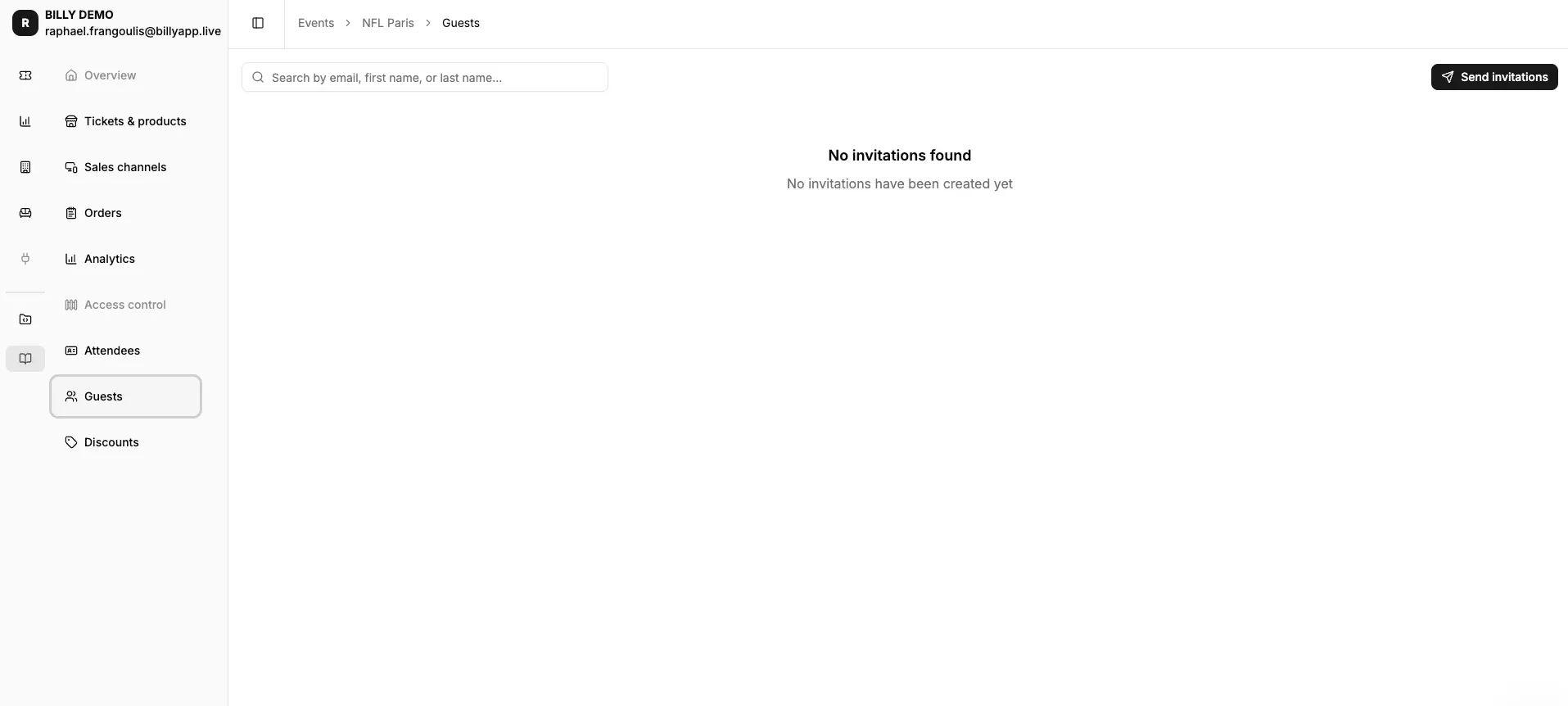
Ouvrez votre événement, puis cliquez sur Invités dans la navigation de gauche. Vous arrivez sur la liste de tous vos invités, avec leur email, nom, catégorie de billet, statut et date de création. La barre de recherche permet de filtrer par email, prénom ou nom. Deux boutons en haut à droite donnent accès aux deux workflows d'invitation.

1. Add Guest
Add Guest sert à inviter des personnes dont vous connaissez déjà les coordonnées: presse, partenaires, VIPs. Vous renseignez leurs informations et Billy leur envoie directement leurs billets.
Sélectionner une catégorie de billet
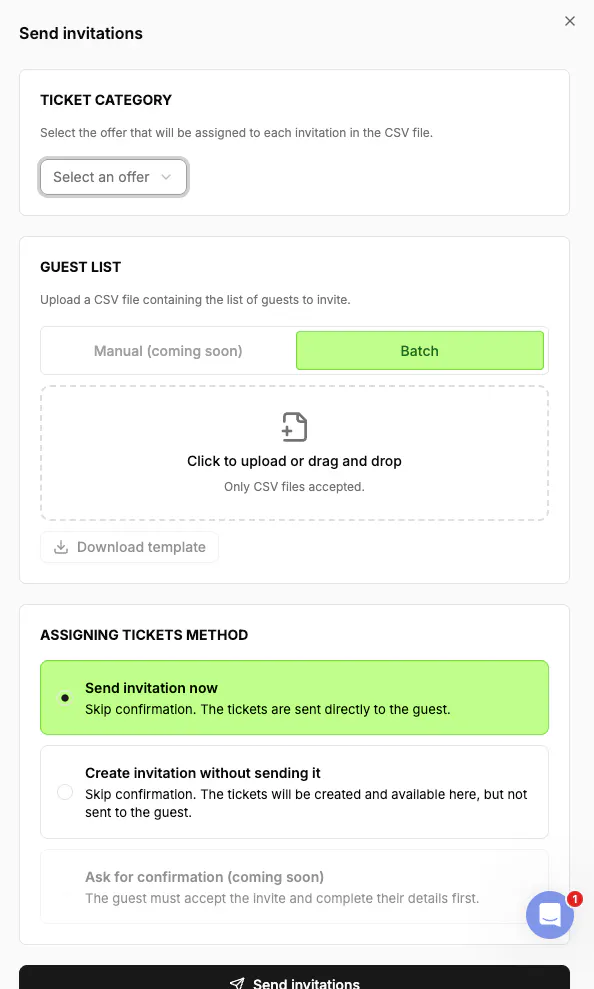
Cliquez sur Add Guest puis choisissez une offre dans le menu déroulant Sélectionner une offre. Chaque catégorie affiche sa disponibilité (ex : 498/500 restants). Tous les invités d'un même lot reçoivent la même catégorie, pour inviter dans plusieurs catégories, envoyez des lots séparés. Les invitations comptent dans votre stock de billets : vérifiez la disponibilité avant d'envoyer.
Télécharger votre liste d'invités
Téléchargez vos contacts via un fichier CSV. Le template s'adapte automatiquement à la catégorie sélectionnée et au formulaire participant configuré pour celle-ci, ce qui garantit que vous collectez les bonnes informations (utile pour les badges ou billets personnalisés). Cliquez sur Download Template, remplissez-le avec les champs requis (email, prénom, nom, numéro de téléphone), puis uploadez votre fichier CSV.
Choisir la méthode d'attribution
Trois options s'offrent à vous pour décider comment et quand les invités reçoivent leurs billets.
Send invitation now envoie les billets immédiatement à chaque invité par email, idéal quand votre liste est finalisée.
Create invitation without sending it crée les billets et les sauvegarde dans votre liste d'invités sans rien envoyer. Vous pourrez les envoyer manuellement plus tard, utile pour préparer à l'avance ou vérifier les détails.
Ask for confirmation (bientôt disponible) enverra une invitation que l'invité devra accepter et compléter avant de recevoir son billet, pratique pour gérer des RSVPs.

Envoyer
Vérifiez votre configuration (catégorie, liste, méthode), puis cliquez sur Send invitations. Vos invités apparaissent dans la liste avec leur statut.
2. Redeemable Invitations
Redeemable Invitations couvre un besoin différent : envoyer un quota d'invitations à un contact (sponsor, client, partenaire) pour qu'il les distribue lui-même aux personnes de son choix. Vous n'avez pas besoin de connaître les invités finaux, c'est le destinataire qui se charge de redistribuer les invitations, et chaque invité final renseignera ses propres informations.
C'est typiquement utile quand vous attribuez des places à un sponsor dans le cadre d'un accord commercial, quand vous envoyez un lot d'invitations à un client ou un partenaire, ou quand vous ne connaissez pas à l'avance l'identité des invités finaux.

Créer une invitation
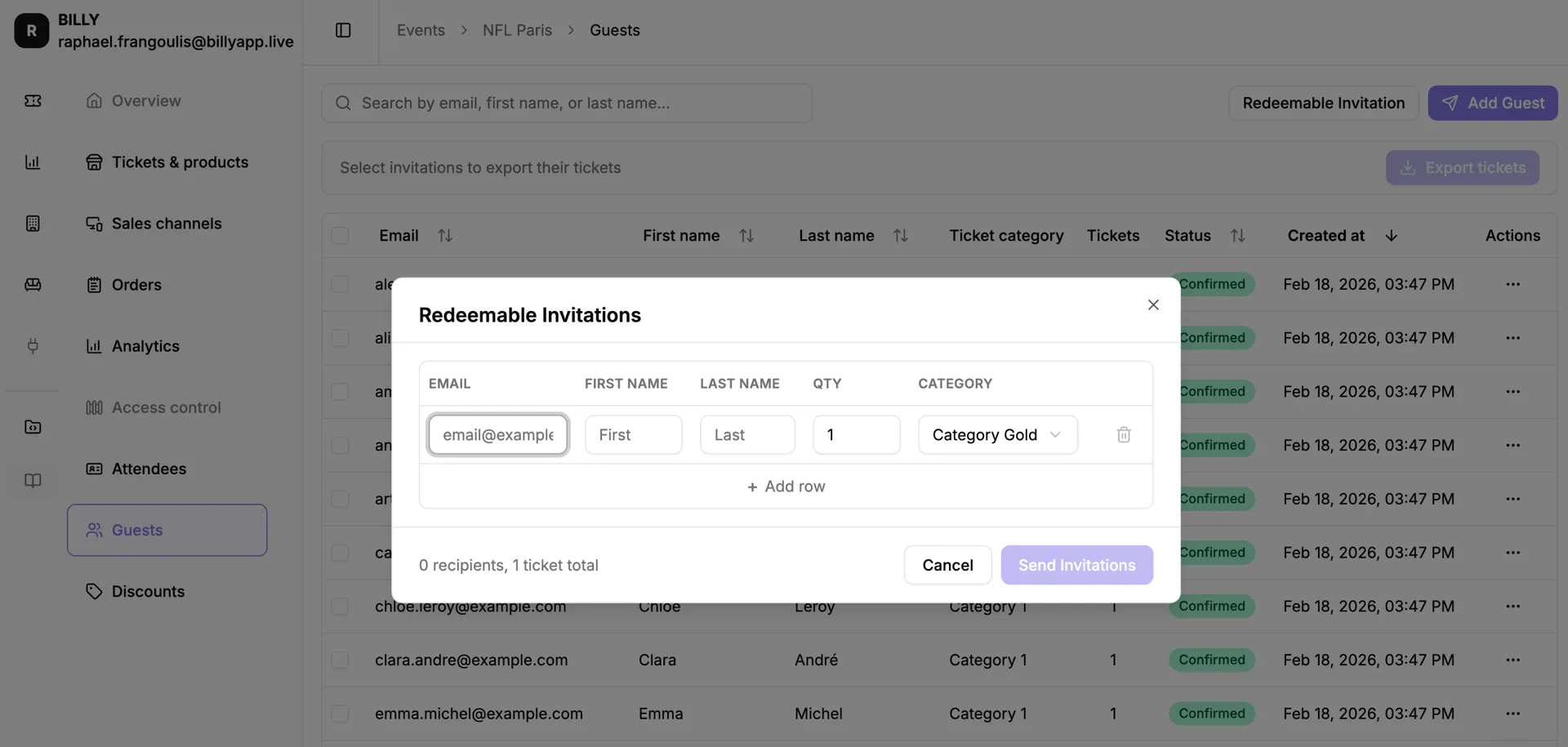
Cliquez sur Redeemable Invitation en haut de la page Guests. Une modale s'ouvre avec un tableau où chaque ligne représente un destinataire. Pour chaque ligne, renseignez l'email, le prénom et le nom du contact, la quantité de billets à lui attribuer (champ QTY), et la catégorie de billet via le menu déroulant (ex : Category Gold, Category 1, Category 2).
Vous pouvez ajouter plusieurs destinataires via + Add row, chaque ligne peut avoir une quantité et une catégorie différentes. Un compteur en bas de la modale affiche en temps réel le nombre total de destinataires et de billets.
Ce qui se passe côté destinataire
Une fois l'invitation envoyée, le destinataire reçoit un email avec un lien pour accéder à ses invitations. Il peut ensuite les distribuer aux personnes de son choix. Chaque invité final sera invité à renseigner ses propres informations et vous n'avez rien à saisir de votre côté pour ces personnes.
Envoyer
Vérifiez les informations dans le tableau, puis cliquez sur Send Invitations. Le récapitulatif en bas de la modale (ex : "1 recipient, 15 tickets total") vous permet de confirmer avant envoi.
Gérer votre liste d'invités
Qu'il s'agisse d'invités ajoutés via Add Guest ou de billets issus de Redeemable Invitations, tous apparaissent dans la section Invités de votre événement. Vous pouvez rechercher par email, prénom ou nom, et vérifier le statut de chaque invitation. L'option Export tickets permet d'exporter les billets des invités sélectionnés.
Mise à jour — 21 April 2026
La gestion des invitations prend désormais en charge la suppression directement depuis l'interface Studio, vous donnant un contrôle total sur votre liste d'invités sans avoir besoin de contacter le support.
- Les invitations peuvent maintenant être supprimées depuis l'interface
- Les liens PDF des billets sont accessibles directement depuis les pages d'invitation des invités pour un partage facile
Modifier les Détails de Commande
Utilisez Modifier les Commandes, Renvoyer les Emails de Confirmation et Annuler les Commandes pour gérer les modifications post-achat et les demandes de support client directement depuis votre Studio Billy. Ces outils vous permettent de mettre à jour les informations clients, renvoyer des billets et annuler des commandes sans que les acheteurs aient à contacter le support.
Gérer et modifier vos réductions
Les réductions ne servent pas seulement à baisser les prix — elles sont l’un des moyens les plus puissants de stimuler les ventes, récompenser la fidélité et mesurer les performances marketing.