
Gérer et modifier vos réductions
Les réductions ne servent pas seulement à baisser les prix — elles sont l’un des moyens les plus puissants de stimuler les ventes, récompenser la fidélité et mesurer les performances marketing.
Les réductions ne servent pas seulement à baisser les prix — elles sont l'un des moyens les plus puissants de stimuler les ventes, récompenser la fidélité et mesurer les performances marketing.
Avec Billy, vous pouvez facilement créer, organiser et analyser vos réductions pour :
- Améliorer votre taux de conversion
- Récompenser vos VIPs et superfans
- Suivre les performances de vos partenaires et campagnes sur différents canaux de vente
Tout se fait en un seul endroit : Billy Studio.
Créer une réduction
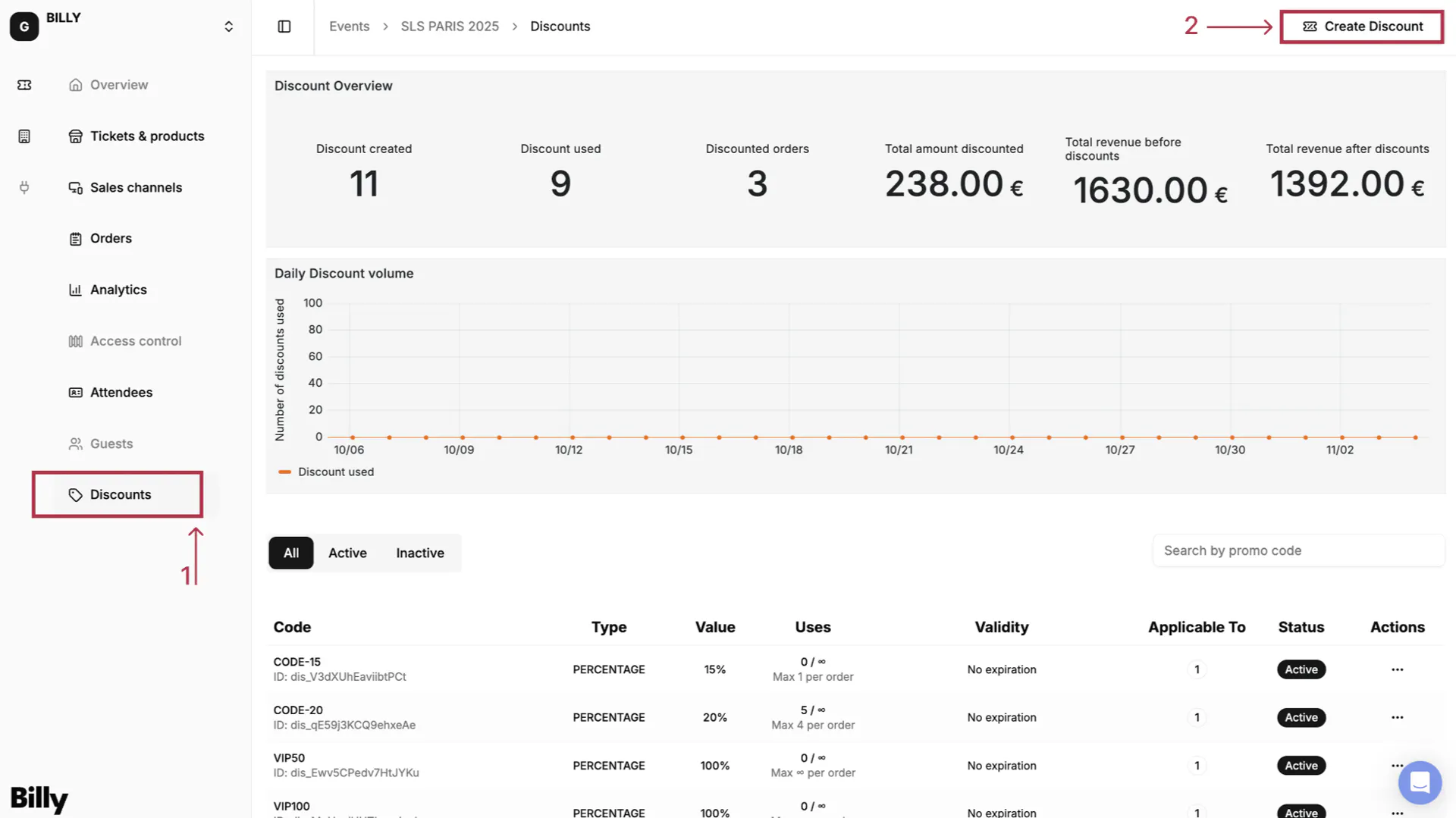
- Allez dans Studio
- Sélectionnez votre événement
- Cliquez sur Réductions (Discounts) dans le menu de gauche
- Vous verrez toutes les réductions existantes pour cet événement, et l'option Créer une réduction (Create Discount)

Vous aurez ensuite deux options:
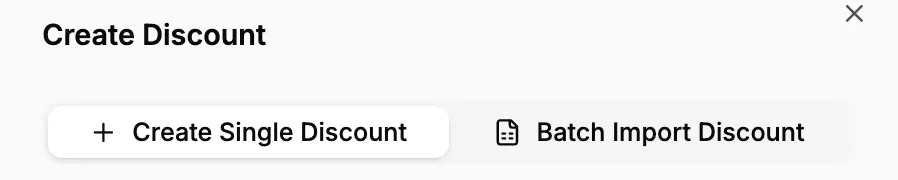
Option 1 : Créer une réduction individuelle
C'est l'option la plus simple, ajoutez un code à la fois.
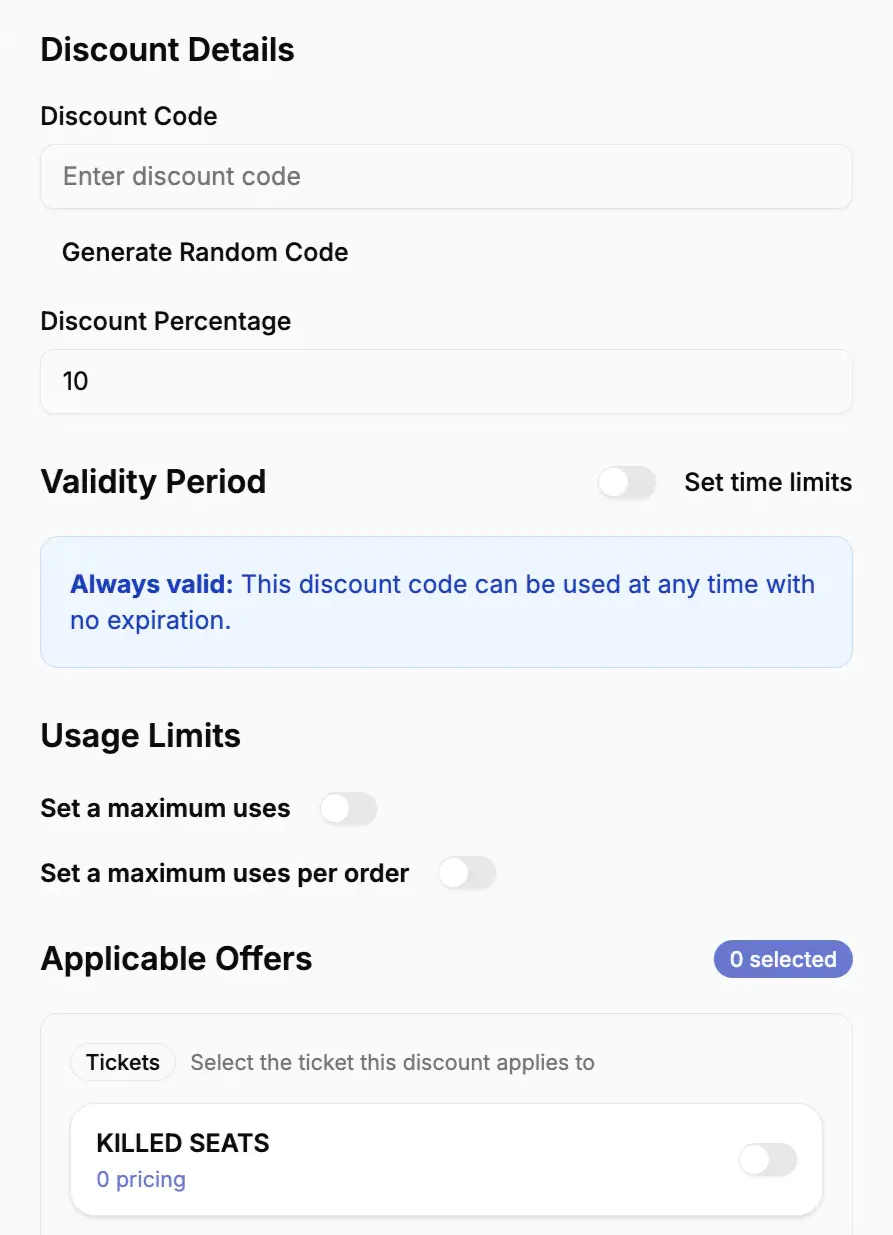

Remplissez les champs suivants :
- Code de réduction → le code que vos fans entreront lors du paiement. (Astuce : vous pouvez créer votre propre code ou laisser Billy en générer un automatiquement.)
- Pourcentage de réduction → la valeur de la remise, ex. 15 % de réduction
- Période de validité → définissez quand la réduction sera active.
- Indiquez une date de début et une date de fin
- Laissez vide → la réduction sera valide à tout moment, sans expiration
- Limites d'utilisation → déterminez combien de fois le code peut être utilisé.
- Maximum uses → le nombre total de fois où ce code peut être utilisé, tous acheteurs confondus.
- Maximum uses per order → le nombre de fois qu'un même acheteur peut appliquer ce code dans une seule commande.
Ces deux paramètres fonctionnent ensemble. Voici comment les comprendre :
Exemple 1 : Vous voulez offrir 10% de réduction aux 100 premiers acheteurs, mais chaque personne ne doit pouvoir l'utiliser qu'une seule fois. → Mettez Maximum uses = 100 et Maximum uses per order = 1. Le code peut être utilisé 100 fois au total, une seule fois par commande. 100 personnes différentes peuvent en bénéficier.
Exemple 2 : Un sponsor doit acheter 6 billets d'un coup pour son équipe, tous avec la réduction. → Mettez Maximum uses = 6 et Maximum uses per order = 6. Le code peut être appliqué à 6 billets, et un seul acheteur peut utiliser les 6 dans une même commande.
Exemple 3 : Vous voulez donner un code pour 6 billets gratuits (réduction à 100%), mais chaque personne ne doit recevoir qu'un seul billet gratuit par commande — le code doit donc être utilisé sur 6 commandes distinctes. → Mettez Maximum uses = 6 et Maximum uses per order = 1. Le code fonctionne 6 fois au total, mais une seule fois par commande. Cela signifie que 6 personnes différentes (ou 6 commandes différentes) peuvent chacune obtenir 1 billet gratuit.
💡 Point clé : Maximum uses, c'est le budget global de votre code. Maximum uses per order contrôle quelle part de ce budget un seul acheteur peut consommer d'un coup.
- Offres concernées → sélectionnez les billets ou produits auxquels la réduction s'applique.
✅ Une fois terminé, cliquez sur Créer la réduction (Create Discount) !
Option 2 : Importer plusieurs réductions (CSV)
Si vous devez créer plusieurs codes en une seule fois, utilisez l'import CSV pour gagner du temps.
Idéal pour :
- Les codes réservés à des partenaires
- Les campagnes newsletters ou clubs de fans
- Les opérations commerciales à grande échelle (ex. : Black Friday)
Format requis pour le fichier CSV :
| Colonne | Description |
|---|---|
discount_code | Code unique pour chaque réduction |
percentage | Pourcentage de réduction (ex. : 10 = 10 %) |
applicability_start_date | (Optionnel) Date de début – YYYY-MM-DD |
applicability_end_date | (Optionnel) Date de fin – YYYY-MM-DD |
max_uses | (Optionnel) Nombre maximum d'utilisations |
max_uses_per_order | (Optionnel) Nombre d'utilisations max par commande |
Après avoir importé votre fichier :
- Sélectionnez les offres auxquelles appliquer les réductions
- Cliquez sur Importer les réductions (Import Discounts) ✅
💡 Astuce : L'import CSV est idéal pour créer des centaines de codes uniques à destination de vos partenaires ou campagnes.
Comprendre le tableau de bord des réductions
Le tableau de bord des réductions vous donne une vue complète de tous vos codes promo, de leurs performances et de leur impact sur les ventes de votre événement.
C'est l'endroit idéal pour créer, suivre et analyser vos promotions, tout au même endroit.
🎯 Vue d'ensemble des réductions
En haut du tableau de bord, retrouvez un résumé rapide des performances de vos réductions :


| Indicateur | Description |
|---|---|
| Réductions créées | Nombre total de codes créés pour cet événement |
| Réductions utilisées | Nombre de codes utilisés par les acheteurs |
| Commandes avec réduction | Nombre de commandes où une réduction a été appliquée |
| Montant total réduit (€) | Valeur totale de toutes les réductions appliquées |
| Chiffre d'affaires avant réduction (€) | Revenu brut avant l'application des réductions |
| Chiffre d'affaires après réduction (€) | Revenu net après application des réductions |
💡Astuce : Cette section vous permet de voir en un coup d'œil l'impact réel de vos réductions, combien vous avez offert, et combien cela a généré en ventes ou en engagement.
📊 Volume quotidien de réductions
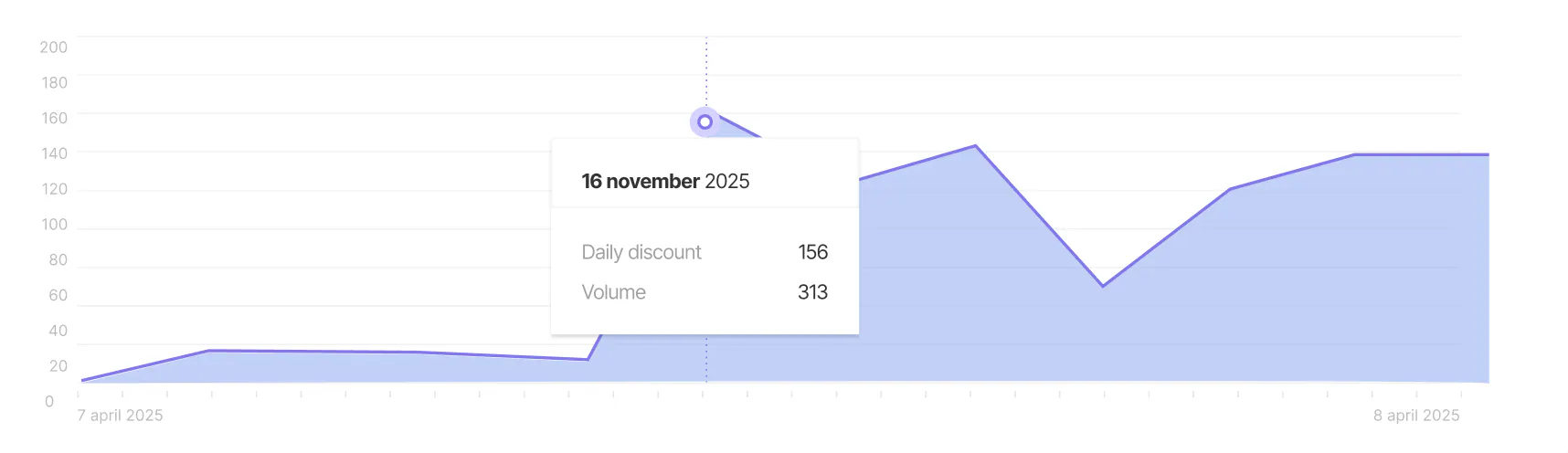

Le graphique Volume quotidien de réductions montre combien de réductions ont été utilisées chaque jour.
Utilisez-le pour :
- Identifier les pics de ventes après une campagne ou une promo
- Suivre l'évolution de l'engagement dans le temps (par ex. : si une offre éclair a provoqué un pic)
- Comparer différentes périodes pour savoir ce qui fonctionne le mieux
Survolez un point du graphique pour voir le nombre exact d'utilisations par jour.
🧾 Gérer vos réductions
Sous les graphiques, vous trouverez la liste de toutes vos réductions, actives, inactives ou expirées.
Chaque ligne vous donne une vue d'ensemble de la performance du code.
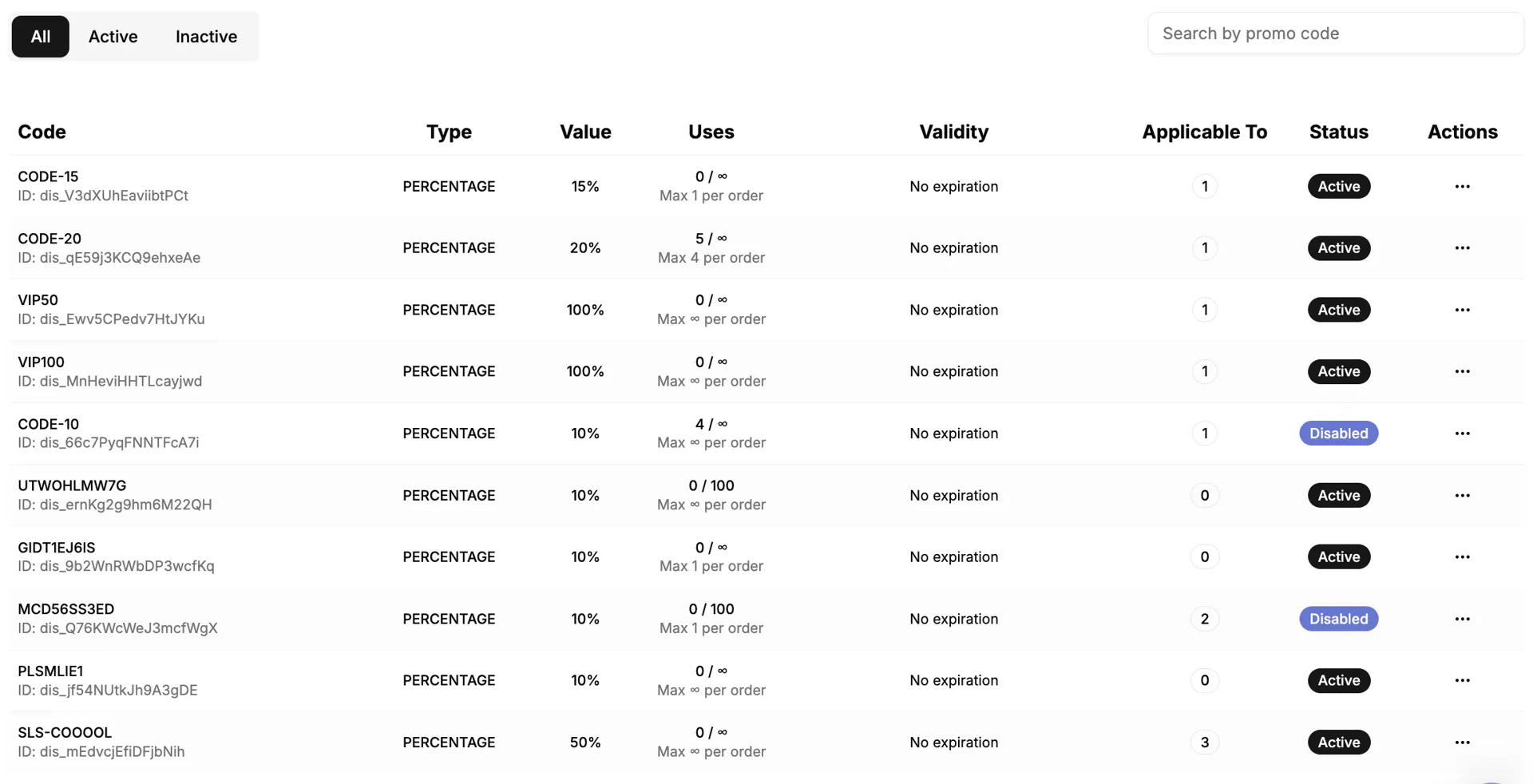

Chaque ligne affiche les informations suivantes :
| Colonne | Description |
|---|---|
| Code | Nom du code promo (ex. : VIP50, EARLYBIRD10) |
| Type | Type de réduction (actuellement en pourcentage) |
| Valeur | Montant de la réduction (ex. : 10 %, 50 %) |
| Utilisations | Nombre de fois que le code a été utilisé / nombre maximum autorisé |
| Validité | Dates de début et de fin, ou mention "Sans expiration" |
| Applicable à | Nombre d'offres (billets/produits) concernées |
| Statut | Actif, Désactivé ou Expiré |
💡 Astuce recherche : Utilisez la barre de recherche (par code promo) pour retrouver rapidement un code spécifique par nom ou identifiant. Vous pouvez également filtrer pour afficher uniquement les codes actifs ou inactifs.
🔧 Actions disponibles
Dans le menu Actions (trois points à droite de chaque ligne), vous pouvez :
- ✏️ Modifier → mettre à jour les détails ou les limites d'une réduction
- 🚫 Désactiver → désactiver temporairement un code
- 🗑️ Archiver → supprimer définitivement un code
Les changements sont appliqués immédiatement et synchronisés sur tous vos canaux de vente connectés.
📈 Comment utiliser ces données
- Surveillez les performances → identifiez les campagnes ou codes les plus performants
- Comparez les usages → voyez quels canaux ou publics répondent le mieux aux réductions
- Optimisez vos campagnes futures → augmentez les limites ou prolongez les promos populaires
- Suivez les résultats partenaires → si vous partagez des codes avec des sponsors ou partenaires, vous pouvez voir combien de ventes ils ont généré
Comment les réductions fonctionnent dans les canaux de vente et widgets
Lorsque vous créez une réduction dans Studio, vous pouvez choisir à quels canaux de vente (boutiques ou widgets) elle s'applique.
Côté acheteurs, voici ce qu'ils verront :
- Champ de réduction au paiement : les fans peuvent entrer le code promo que vous avez partagé (email, réseaux sociaux, partenaires…).
- Mise à jour en temps réel : dès qu'un code est appliqué, le prix initial est barré et le nouveau prix s'affiche instantanément avant le paiement.
💡 Astuce organisateur :
Utilisez les réductions pour créer des expériences différentes selon les canaux. Par exemple :
- 🎟️ "EARLYBIRD10" → partagé sur Instagram pour offrir 10 % de réduction aux 100 premiers acheteurs
- 💌 "SUPERFAN20" → envoyé uniquement à votre newsletter pour un accès exclusif
- 🤝 "PARTNER25" → réservé à un partenaire pour qu'il partage son propre code à sa communauté
👉 Avec Billy, vous ne faites pas que créer des réductions : vous mesurez leur véritable impact sur la croissance et les ventes de vos événements.
Gestion des Invités & Invitations
La section Guests de Billy vous permet de gérer l'ensemble de vos invitations depuis votre Studio. Deux workflows distincts couvrent des besoins différents : Add Guest pour ajouter des invités nommés dont vous avez déjà les informations, et Redeemable Invitations pour envoyer un quota d'invitations à un contact qui se chargera lui-même de les distribuer.
Configurer le contrôle d'accès
Créez vos comptes de scan, autorisez-les sur vos sessions, choisissez un mode de scan et synchronisez vos billets avant l'ouverture des portes.