
Configurer le contrôle d'accès
Créez vos comptes de scan, autorisez-les sur vos sessions, choisissez un mode de scan et synchronisez vos billets avant l'ouverture des portes.
Utilisez Access control pour décider qui peut scanner les billets de votre événement et pour donner à votre équipe les identifiants dont elle a besoin. Les comptes de scan appartiennent à votre organisation et peuvent être autorisés sur n'importe lequel de vos événements, et chaque scan alimente vos statistiques de scan en direct. C'est utile lorsque vous préparez vos entrées avant l'ouverture des portes, lorsque vous faites appel à du personnel temporaire pour un événement, ou lorsque vous gérez plusieurs portes nécessitant chacune son propre identifiant.
Créer des comptes de scan
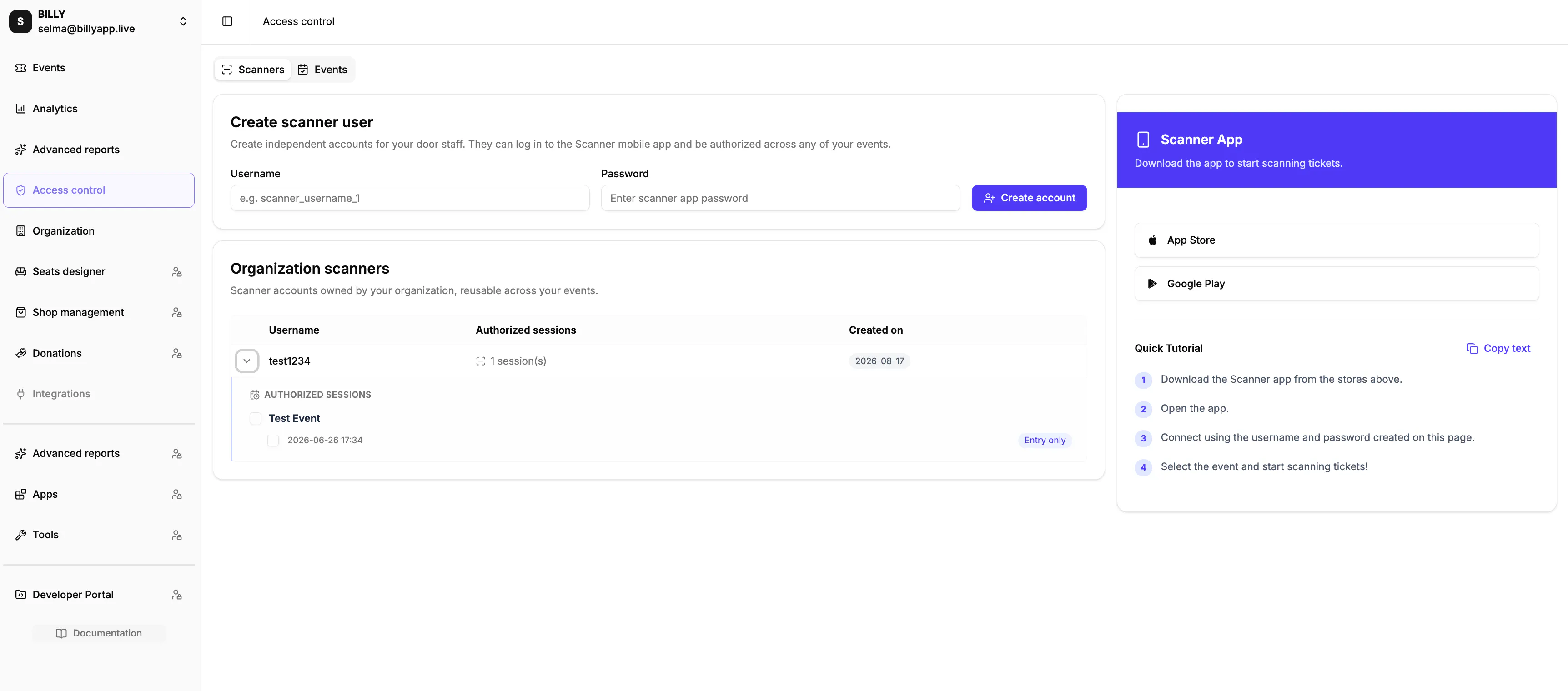
Ouvrez Access control et allez dans l'onglet Scanners. Sous Create scanner user, saisissez un Username et un Password, puis cliquez sur Create account. Ces comptes appartiennent à votre organisation et peuvent être autorisés sur n'importe lequel de vos événements : vous les créez donc une fois pour toutes, et non événement par événement. Le tableau Organization scanners liste chaque compte avec ses Authorized sessions et sa date de création, et View authorized sessions montre où un compte peut travailler.

Gérer les scanners autorisés
Sur un seul événement, la liste Authorized Scanners affiche chaque compte avec son Username et sa date d'autorisation, et l'icône corbeille d'une ligne révoque ce compte pour l'événement immédiatement. Vous pouvez aussi passer par la page Access control de l'organisation : retirez un scanner d'une session via View authorized scanners, ou cochez les comptes dans l'onglet Scanners et utilisez Revoke selected pour en retirer plusieurs d'un coup.
Activer le contrôle d'accès sur plusieurs sessions
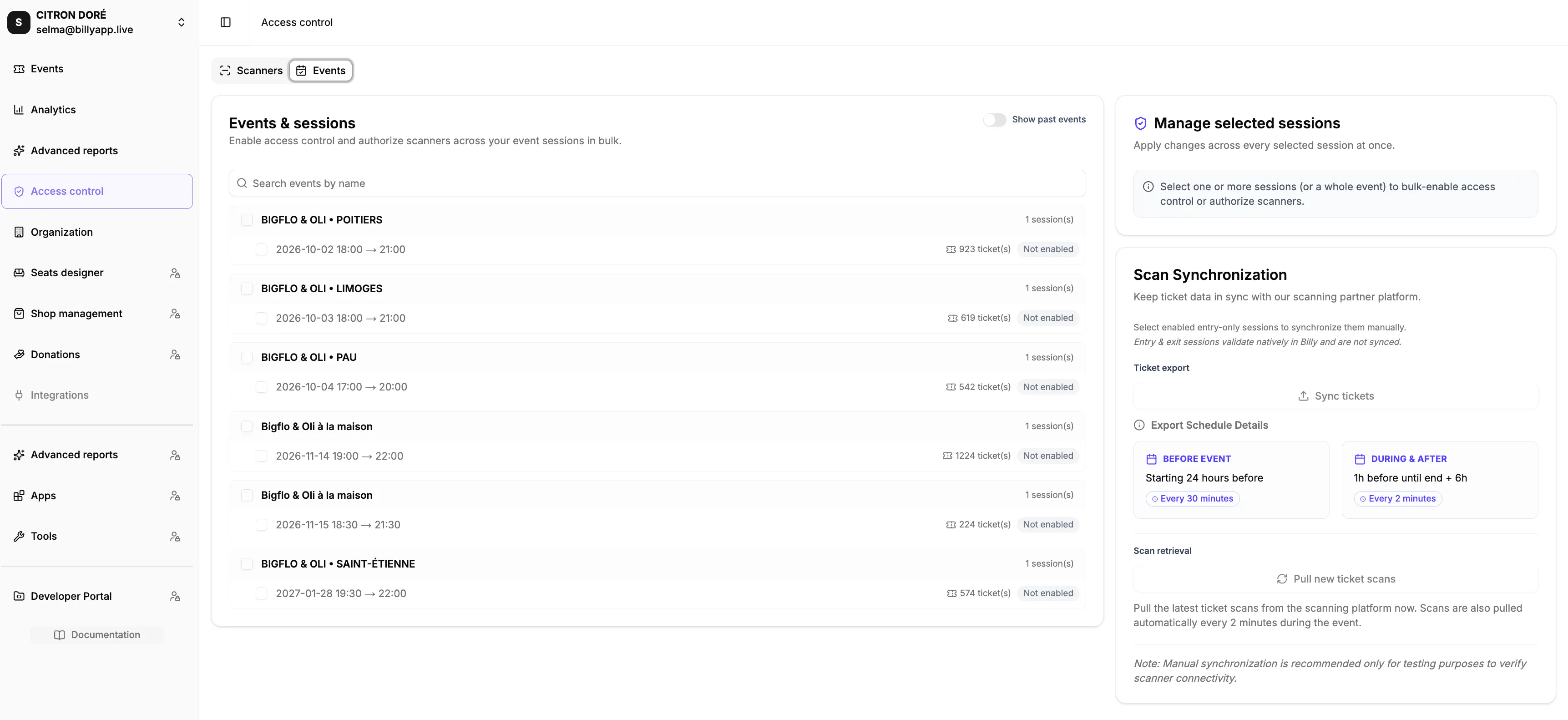
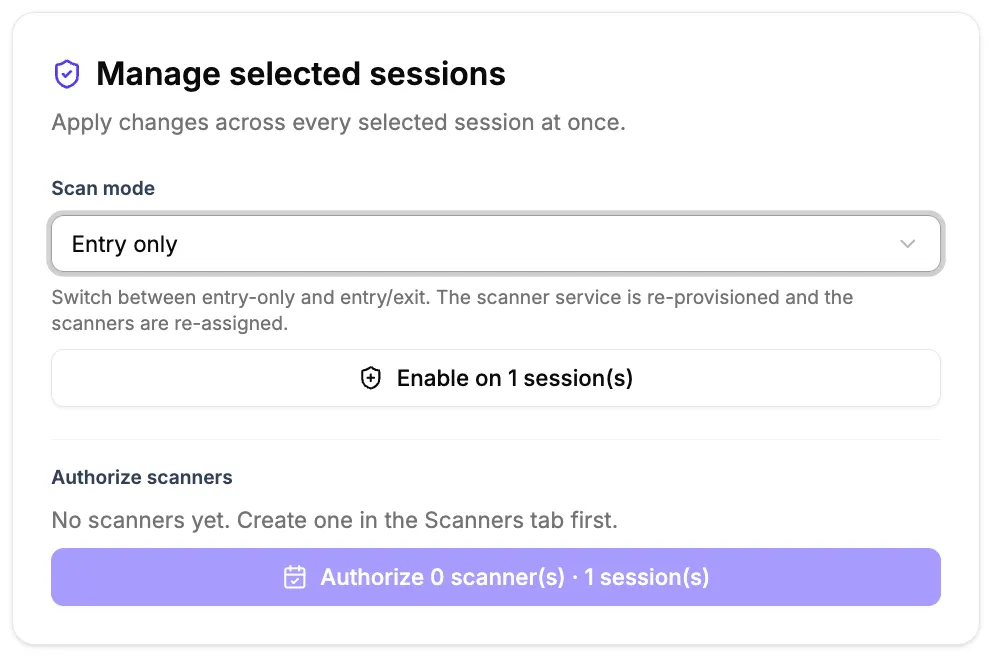
Allez dans l'onglet Events, qui liste vos Events & sessions. Sélectionnez une ou plusieurs sessions, ou un événement entier, puis ouvrez Manage selected sessions pour appliquer vos changements à toute la sélection d'un coup. Activez Enable access control et cliquez sur Enable on N session(s). Utilisez Search events by name et Show past events pour retrouver ce qu'il vous faut.

Autoriser des scanners sur des sessions
Avec vos sessions toujours sélectionnées, choisissez les comptes sous Authorize scanners et confirmez. Billy vous indique combien de scanners ont été autorisés sur combien de sessions. Sur une session, View authorized scanners liste qui peut y travailler et permet d'en retirer un. Dans l'onglet Scanners, Revoke selected retire les autorisations des comptes que vous cochez.
Activer le contrôle d'accès sur un seul événement
Vous pouvez aussi procéder événement par événement. L'événement doit comporter au moins une session au préalable. Ouvrez l'événement, rendez-vous sur sa page Access control et basculez l'interrupteur Enabled. Un bandeau confirme que Access control is active et affiche votre Scan mode actuel. Activez-le uniquement lorsque vous êtes prêt, car le contrôle d'accès ne peut plus être désactivé une fois activé, même si vous pouvez encore changer de mode de scan ensuite. Les changements s'appliquent instantanément à tous les appareils de scan.
Choisir le mode de scan
Choisissez votre Scan mode avant d'activer le contrôle d'accès. Les deux modes scannent les mêmes billets et alimentent les mêmes statistiques. Ce qui change, c'est le comportement de vos portes et ce que vous devez préparer.
- Entry only. Chaque billet est scanné une seule fois, à l'entrée. Une fois scanné, le billet n'est plus valide : il ne validera donc plus aucun scan et un message d'erreur s'affichera « Billet déjà scanné il y a X secondes/minutes/heures/jours ». Choisissez ce mode pour un événement standard avec une entrée unique.
- Entry & exit. Les billets sont scannés à l'entrée et à la sortie ; si un billet est scanné en sortie, il peut revenir. Une Re-entry limit détermine combien de fois un billet peut revenir. Choisissez ce mode lorsque votre public sort et revient, ou lorsque vous avez besoin de savoir combien de personnes sont à l'intérieur.
En cas de doute, prenez Entry only. C'est le choix le plus sûr à la porte, puisqu'il continue de fonctionner même quand le réseau du lieu, lui, ne fonctionne plus.
Vous pouvez changer de mode ensuite via Change scan mode. Cela re-provisionne le service de scan et réassigne vos scanners, qui peuvent avoir besoin de rouvrir le service : faites-le donc avant l'ouverture des portes plutôt que pendant l'événement.

Définir une limite de ré-entrée
Sur les sessions Entry & exit, Re-entry limit plafonne le nombre de fois qu'un billet peut revenir, chaque entrée et sortie comptant pour un cycle. La sortie est toujours autorisée. Saisissez un nombre entier supérieur ou égal à 1, ou laissez vide pour un nombre d'entrées illimité.
Exporter les billets et récupérer les scans
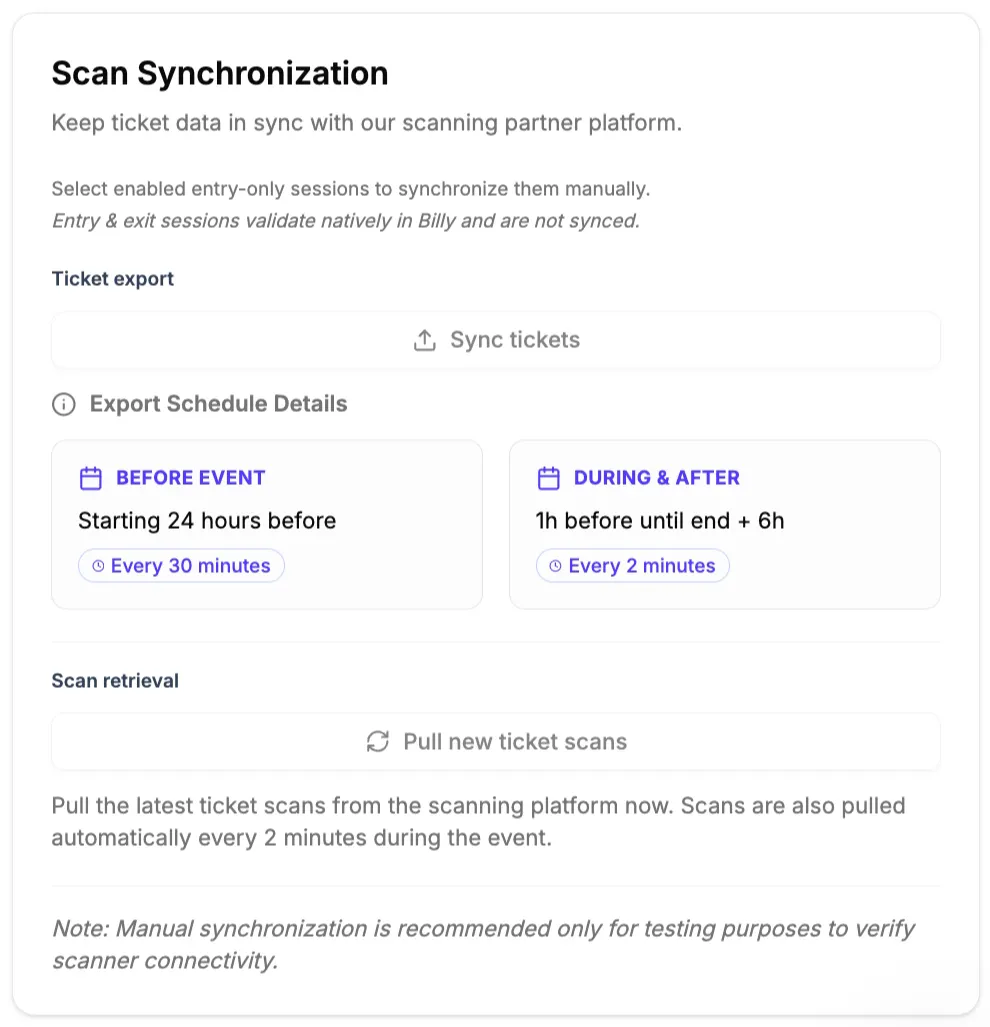
Les sessions Entry only ont besoin de leurs billets sur la plateforme de scan, et Billy les exporte automatiquement : toutes les 30 minutes à partir de 24 heures avant l'événement, puis toutes les 2 minutes d'une heure avant le début jusqu'à six heures après la fin. Pour exporter immédiatement, sélectionnez les sessions et cliquez sur Sync tickets. Un récapitulatif Ticket export complete affiche ensuite, pour chaque session, les compteurs Previously exported, Newly exported et Total tickets. Les sessions Entry & exit apparaissent en No export needed, car leurs billets sont validés en direct dans la base de Billy. Les scans remontent automatiquement toutes les 2 minutes pendant l'événement, et Pull new ticket scans les récupère sur le champ.

Gérer et modifier vos réductions
Les réductions ne servent pas seulement à baisser les prix — elles sont l’un des moyens les plus puissants de stimuler les ventes, récompenser la fidélité et mesurer les performances marketing.
Scanner les billets
Installez CodeReadr, connectez-le avec un compte de scan, scannez les participants à l'entrée et sachez quoi faire quand un billet est signalé.