
Scanner les billets
Installez CodeReadr, connectez-le avec un compte de scan, scannez les participants à l'entrée et sachez quoi faire quand un billet est signalé.
Utilisez l'application Scanner pour valider les billets des participants à l'entrée et les contrôler. Chaque membre du staff se connecte avec un compte de scan créé sur votre page Access control, puis scanne les QR codes en les vérifiant dans votre liste d'invités en direct : l'entrée est ainsi confirmée sur-le-champ. C'est utile à chaque entrée de votre événement et permet à toute votre équipe de scanner en même temps, chacun sur son propre appareil.
Comment ça marche
L'application Scanner se connecte à votre événement avec l'identifiant et le mot de passe d'un compte de scan que vous avez créé dans Access control. Chaque scan est vérifié dans vos données de billets.
En mode Entry only, chaque billet est contrôlé une seule fois : un billet déjà scanné est signalé pour qu'il ne puisse pas être réutilisé.
En mode Entry & exit, les billets sont scannés à l'entrée et à la sortie, dans la limite du Re-entry limit que vous définissez. En Entry & exit, la validité est vérifiée en direct dans la base de Billy : les résultats sont en temps réel. En Entry only, les scans sont récupérés dans votre studio environ toutes les deux minutes : vos Scan stats se mettent donc à jour en quasi temps réel plutôt qu'instantanément.
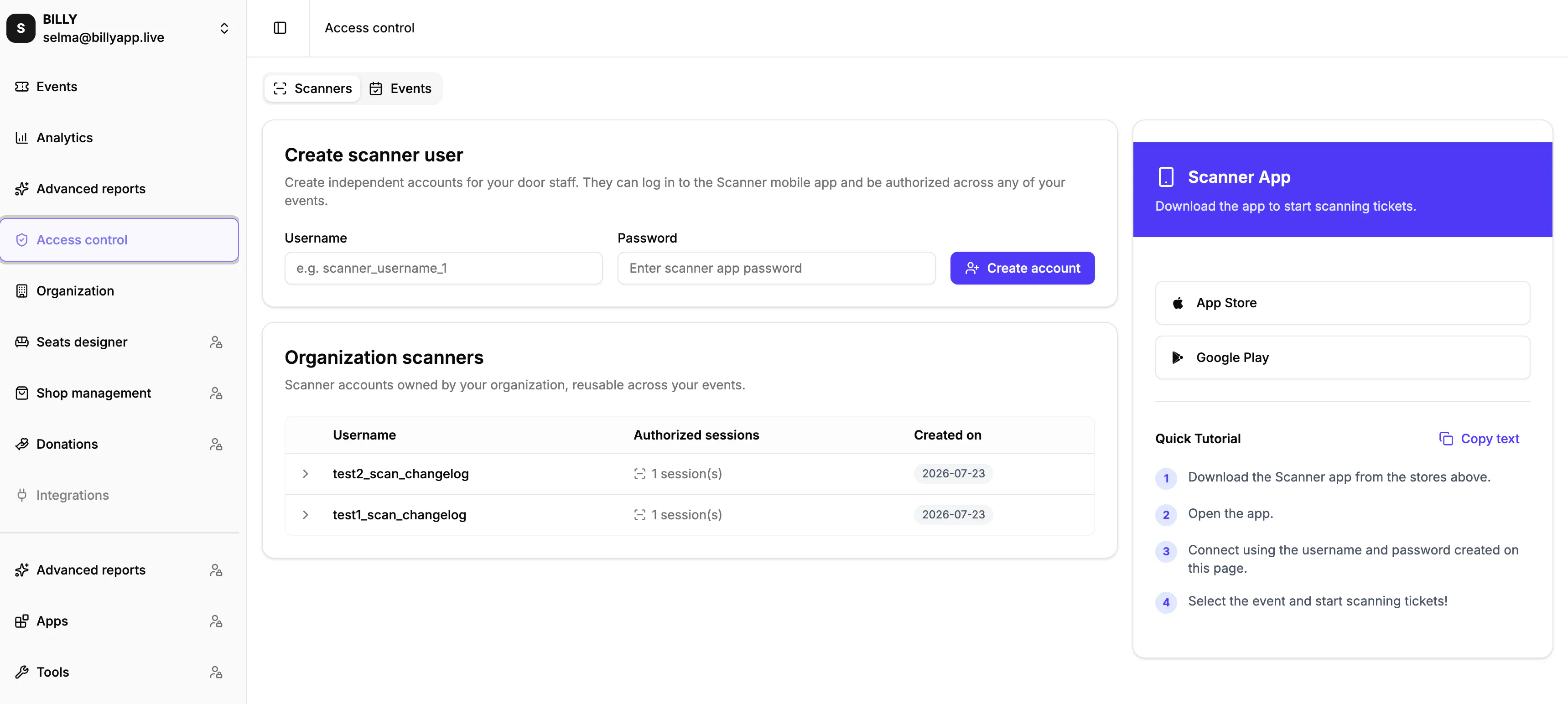
Connecter l'application Scanner CodeReadr
Installez l'application Scanner CodeReadr depuis l'App Store ou Google Play, puis ouvrez-la et connectez-vous avec le Username et le Password créés sur la page Access control. Une fois connecté, vous sélectionnez l'événement à scanner et l'application charge les billets de cet événement.

Scanner un billet
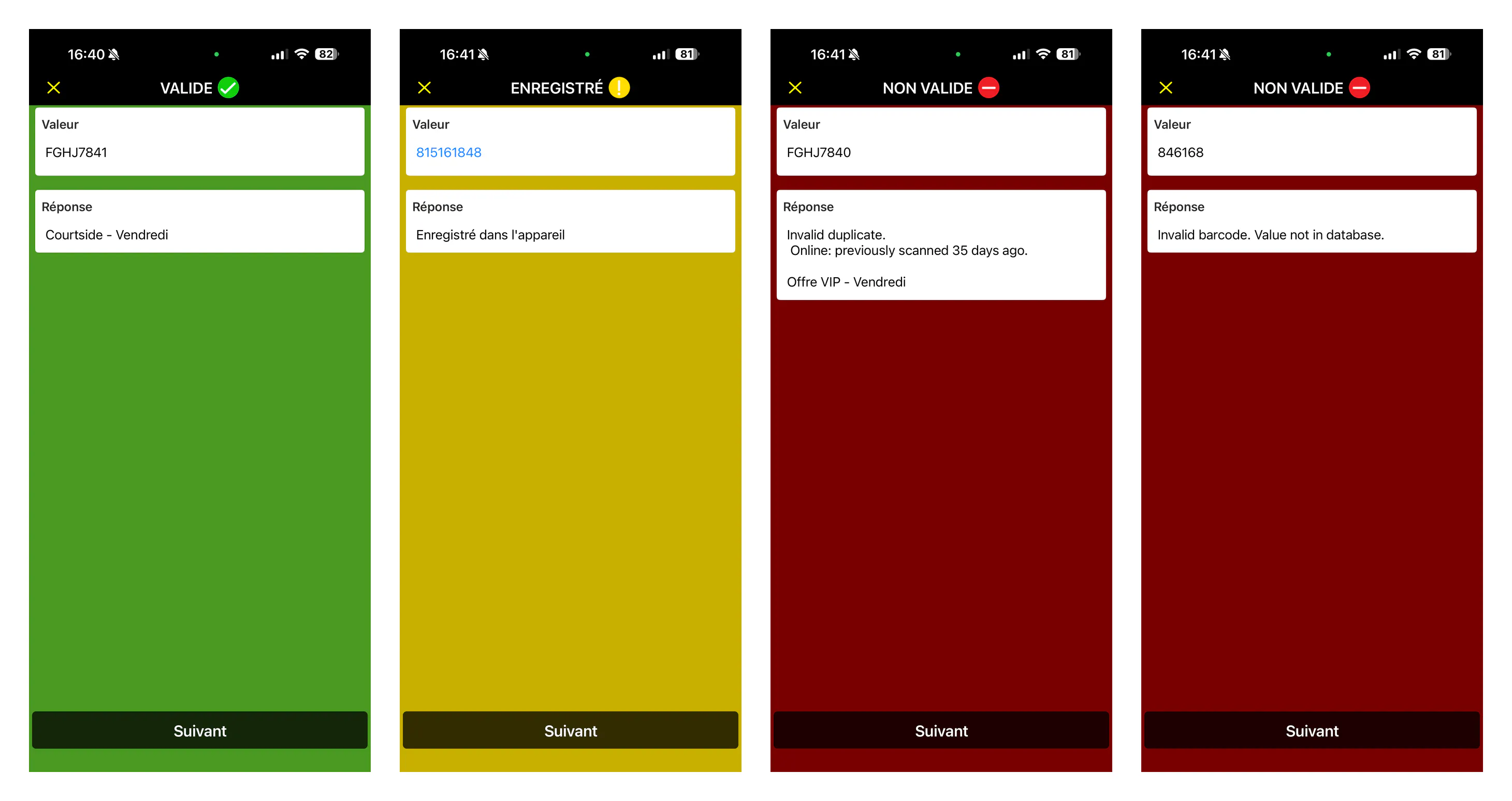
Dirigez la caméra vers le QR code du billet du participant. L'application le lit automatiquement et affiche le résultat : un billet valide est confirmé à l'écran, vous laissez donc entrer le participant, et un billet déjà scanné ou invalide est signalé pour que vous puissiez vous arrêter et vérifier. Vous continuez à scanner les participants les uns après les autres sans quitter l'écran.

Vérifier un billet signalé
Lorsque l'application signale un billet, lisez le message affiché avant de décider. Trois situations couvrent la quasi-totalité des refus à la porte, et chacune appelle une réponse différente : un billet qui n'existe pas et un billet déjà utilisé ne sont pas le même problème.
| Ce qu'affiche l'application | Ce que cela signifie en général | Quoi faire |
|---|---|---|
| 🔴 Invalid barcode. Value not in database. | Le QR code n'est pas dans la base de l'événement. Soit le billet n'a jamais été synchronisé vers la plateforme de scan, ce qui est le cas le plus courant sur une session Entry only, soit le billet est falsifié ou copié, concerne un autre événement ou une autre date, ou a été annulé ou remboursé. | Commencez par la synchronisation : resynchronisez les billets depuis le Studio, puis cherchez le code sur la plateforme de scan et scannez-le manuellement si possible. Cherchez aussi le code sur la page Attendees pour voir s'il existe pour cet événement. S'il n'existe pas, notez le QR code, transmettez-le au support Billy et ne laissez pas entrer la personne avec ce billet. |
| 🔴 Ticket Already Scanned | Une tentative de ré-entrée, un billet partagé entre plusieurs personnes, un groupe dont le billet a été scanné à une autre entrée, ou un scan précédent accidentel ou en double. | Ouvrez l'historique du billet et regardez quand a eu lieu le premier scan. Ce seul détail vous dit dans quel cas vous êtes. Moins d'une minute. Soit un agent a scanné deux fois, ce qui reste peu probable puisque chaque scan doit être validé à l'écran, soit deux personnes du même groupe ont présenté le même billet. L'historique indique l'utilisateur qui a scanné, et un utilisateur correspond à un appareil : vous savez donc de quelle entrée cela vient et à quel agent demander. Retrouvez ensuite la deuxième personne et scannez son propre billet. Plus d'une minute. Le billet a déjà servi, en ré-entrée ou parce qu'il a circulé entre plusieurs personnes. Expliquez qu'il a été scanné il y a un certain temps et ne peut plus servir. Si la personne dit connaître quelqu'un déjà à l'intérieur, les deux ont très probablement présenté le même billet : demandez le second. |
| Rien n'est lu | Le QR code est illisible : écran trop lumineux ou trop sombre, écran fissuré ou reflet, code flou, pixelisé ou trop petit, impression de mauvaise qualité, billet plié ou froissé. | Notez le motif de l'illisibilité, retrouvez le billet depuis le Studio, puis scannez-le sur votre propre écran avec un appareil de scan (PDA). Ne renvoyez pas la personne régler le problème sur son téléphone. |
Conservez une connexion internet stable pendant le scan pour que chaque entrée soit enregistrée dans votre studio.
Configurer le contrôle d'accès
Créez vos comptes de scan, autorisez-les sur vos sessions, choisissez un mode de scan et synchronisez vos billets avant l'ouverture des portes.
Mettre à jour le nom et le logo de l’espace de travail
Vous devez être administrateur pour pouvoir mettre à jour le nom de l’espace de travail.