
Gestion du Plan de Salle
Utilisez la Gestion du Plan de Salle de Billy pour configurer comment les places sont attribuées, tarifées et sélectionnées pour votre événement. De la définition des catégories de billets sur le plan au contrôle de la manière dont les acheteurs choisissent leurs places lors du paiement, Billy vous donne un contrôle total sur l'expérience des places assises.
Utilisez la Gestion du Plan de Salle de Billy pour configurer comment les places sont attribuées, tarifées et sélectionnées pour votre événement. De la définition des catégories de billets sur le plan au contrôle de la manière dont les acheteurs choisissent leurs places lors du paiement, Billy vous donne un contrôle total sur l'expérience des places assises.
Ceci est utile lorsque vous souhaitez :
- Vendre des billets pour des salles avec places assises numérotées
- Permettre aux acheteurs de choisir leur place exacte sur un plan interactif
- Définir différents niveaux de tarification selon les zones de placement
- Bloquer des places spécifiques de la vente publique (presse, accessibilité, réservations)
- Offrir aux acheteurs le choix entre attribution automatique et sélection manuelle
1. Définir Votre Mode de Placement
Lors de la création ou de la modification d'un canal de vente, la première étape consiste à définir comment les places sont attribuées pour ce canal.
- Ouvrez votre événement et accédez à Canaux de vente
- Sélectionnez un canal existant ou créez-en un nouveau
- Dans le panneau Modifier le canal en haut à droite, descendez jusqu'à Mode de placement
- Choisissez l'un des trois modes :
Placement attribué
Les acheteurs ne choisissent pas leurs places, elles sont automatiquement attribuées lors du paiement.
Placement mixte
Combine les deux modes. Lorsqu'un acheteur arrive au paiement sur un canal en placement mixte, deux options lui sont présentées avant de payer : attribution automatique et sélection manuelle.
Sélection de Places
L'acheteur peut browser sur le plan interactif et choisir son siège pendant le checkout.
Astuce : Vous pouvez définir différents modes de placement par canal de vente. Par exemple, votre canal de prévente VIP pourrait utiliser le placement attribué tandis que le canal grand public permet la sélection de place.
2. Configuration du Placement — Attribution des Catégories et Blocage des Places
Une fois votre mode de placement défini, configurez le plan lui-même depuis la section Configuration du placement de votre événement.
Accéder au Plan de Salle
- Ouvrez votre événement et accédez à Configuration du placement
- Le plan de salle interactif s'ouvre avec la disposition de votre salle
- Vous verrez deux modes de configuration en haut :
- Catégories & Tarification – Attribuer les types de billets aux places
- Bloquer/Débloquer les Places – Contrôler la disponibilité des places
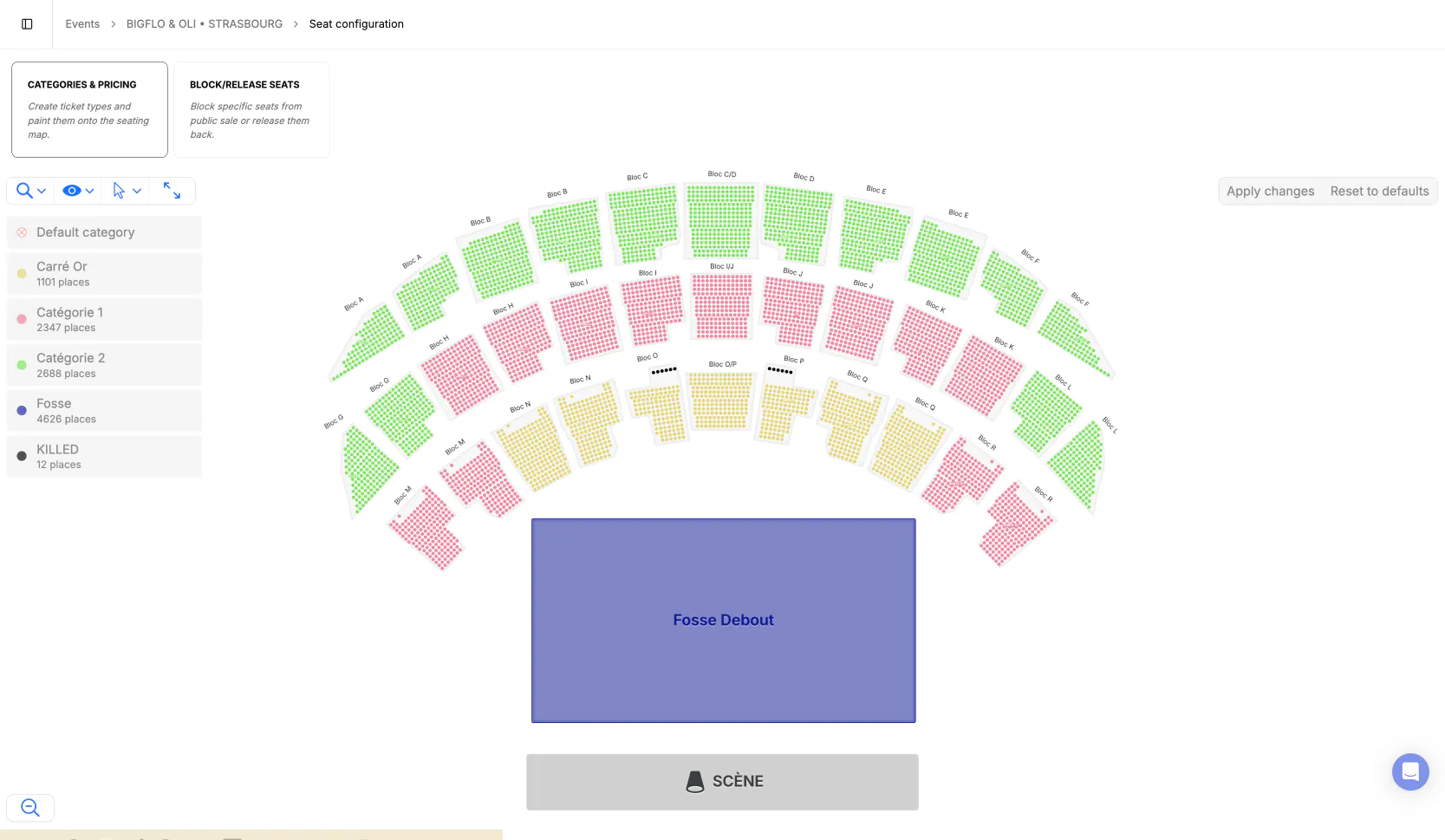

Catégories & Tarification
Utilisez ce mode pour peindre les catégories de billets sur le plan de salle et définir la tarification par zone.
- Sélectionnez Catégories & Tarification en haut du plan
- Vos catégories de billets apparaissent dans le panneau de gauche (ex : Cat 1, Cat 2, Carré Or/VIP, Fosse)
- Sélectionnez une section ou une place spécifique
- Attribuez la catégorie que vous souhaitez configurer en cliquant dessus
- Les places sélectionnées sont attribuées à cette catégorie et affichées dans la couleur correspondante
- Répétez pour chaque catégorie jusqu'à ce que tout le plan soit couvert
- Cliquez sur Appliquer les modifications pour enregistrer
Détails clés
- Les couleurs facilitent la vérification visuelle de la couverture des zones en un coup d'œil
- Les catégories doivent être créées dans Billets & produits avant de pouvoir être peintes sur le plan
Bloquer / Débloquer les Places
Utilisez ce mode pour retirer des places spécifiques de la vente publique ou restaurer des places précédemment bloquées.
- Sélectionnez Bloquer/Débloquer les Places en haut du plan
- Cliquez ou faites glisser pour sélectionner les places que vous souhaitez bloquer
- Les places sélectionnées affichent une icône ✕ pour confirmer qu'elles sont bloquées
- Cliquez sur Appliquer les modifications pour confirmer — le bouton affiche le nombre de modifications en attente
- Pour débloquer des places, sélectionnez-les à nouveau et appliquez les modifications
Quand bloquer des places :
- Réservations presse et médias
- Réservations accessibilité ou PMR
- Réservations sponsors ou VIP non encore libérées
- Places avec visibilité réduite
- Réservations techniques ou production
Astuce : Utilisez les outils de sélection (rectangle, lasso) dans la barre d'outils pour sélectionner rapidement des rangées ou sections entières plutôt que de cliquer place par place.
Règle importante — pas de places isolées : Billy empêche les acheteurs de laisser une place isolée entre deux places vendues ou sélectionnées. Si la sélection d'un acheteur créerait une place isolée, le système bloque l'action et invite l'acheteur à ajuster sa sélection. Cela garantit qu'aucune place isolée ne reste invendable sur le plan.
3. Bonnes Pratiques
Configurez votre plan avant d'ouvrir les ventes Complétez la peinture des catégories et le blocage des places avant que votre canal de vente ne soit actif. Les modifications du plan pendant que les ventes sont actives peuvent créer des incohérences.
Utilisez le blocage de manière stratégique Bloquez les réservations tôt et libérez-les par lots à l'approche de votre événement. Cela crée de l'urgence et vous permet de gérer l'inventaire sur différents canaux.
Adaptez le mode de placement à votre audience Pour les événements premium ou les bases de fans fidèles, la sélection de place améliore l'expérience d'achat. Pour les ventes générales à fort volume, l'attribution automatique accélère le paiement et réduit l'abandon de panier.
Vérifiez la couverture des catégories avant le lancement Zoomez sur chaque section du plan pour vérifier que toutes les places ont été attribuées à une catégorie. Les places non attribuées (affichées comme catégorie par défaut) ne seront pas disponibles à la vente.
Testez le parcours acheteur Avant d'ouvrir les ventes, prévisualisez votre widget en mode sélection de place pour vivre le parcours de paiement comme le ferait un acheteur.
En Résumé
La Gestion du Plan de Salle de Billy vous donne trois niveaux de contrôle : mode de placement, configuration du plan et expérience acheteur. Avec Billy, vous gérez chaque aspect de l'expérience des places assises depuis une seule interface, de la configuration initiale du plan jusqu'au moment où un acheteur choisit sa place.
Mise à jour — 21 April 2026
Le gestionnaire de sièges affiche désormais les quantités vendues aux côtés de la capacité totale, offrant une meilleure visibilité sur les niveaux de stock en un coup d'œil.
- Chaque catégorie de siège indique le nombre de billets vendus et le total disponible
- Les états "épuisé" sont correctement reflétés dans les sélections de bundles et de produits, empêchant les participants d'ajouter des articles indisponibles à leur panier
- Les dialogues de sélection de sièges n'apparaissent que lorsque des sièges sont réellement disponibles, réduisant la confusion pour les événements en placement libre
Créer un bundle
Utilisez les Offres groupées pour regrouper des billets, produits ou services en une seule offre vendue à un prix combiné. Plutôt que de demander aux participants d'ajouter les articles séparément, une offre groupée vous permet de les packager ensemble : par exemple, un billet associé à du merchandising, ou une invitation combinée à un vinyle. Les offres groupées apparaissent comme une offre distincte dans vos canaux de vente, aux côtés de vos catégories de billets et produits habituels.
Rechercher, gérer et analyser les commandes
Gérer les commandes efficacement aide à soutenir rapidement vos clients et à gagner du temps.