
Connecter son agent IA au MCP Billy
Connectez Claude ou ChatGPT à Billy en moins de 5 minutes pour créer des événements, retrouver des commandes ou analyser vos ventes en écrivant simplement ce que vous voulez faire.
Pilotez votre billetterie Billy directement depuis Claude ou ChatGPT. Créez un événement, retrouvez une commande, générez un code promo… simplement en l'écrivant. La connexion prend moins de 5 minutes et se fait une seule fois.
Avant de commencer
Vous aurez besoin de deux choses :
- Vos identifiants Billy habituels (e-mail + mot de passe).
- L'adresse du serveur Billy ci-dessous. Copiez-la, vous allez la coller à l'étape suivante :
https://mcp.billyapp.live/mcpVous utilisez Claude ? Allez à la partie 1. Vous utilisez ChatGPT ? Allez directement à la partie 2.
1. Connecter Billy à Claude
Ces étapes fonctionnent sur claude.ai (navigateur) comme sur l'application Claude pour Mac ou Windows. Une fois Billy ajouté, il est disponible partout.
Ouvrez les connecteurs
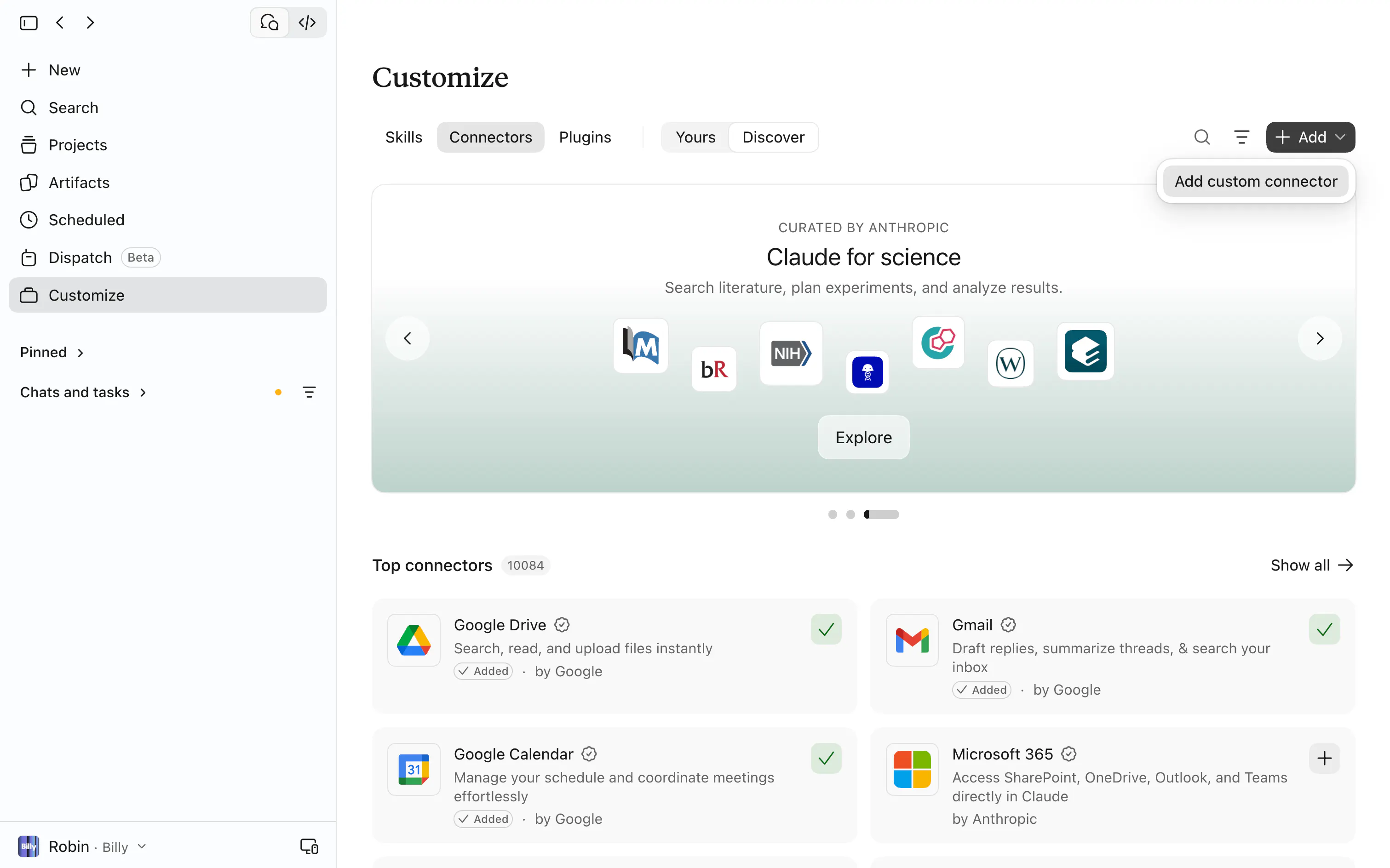
Dans Claude, cliquez sur Personnaliser puis sur Connecteurs. (Si Claude est en anglais : Customize → Connectors.)

Ajoutez un connecteur
Cliquez sur le bouton Ajouter un connecteur personnalisé (Add custom connector).
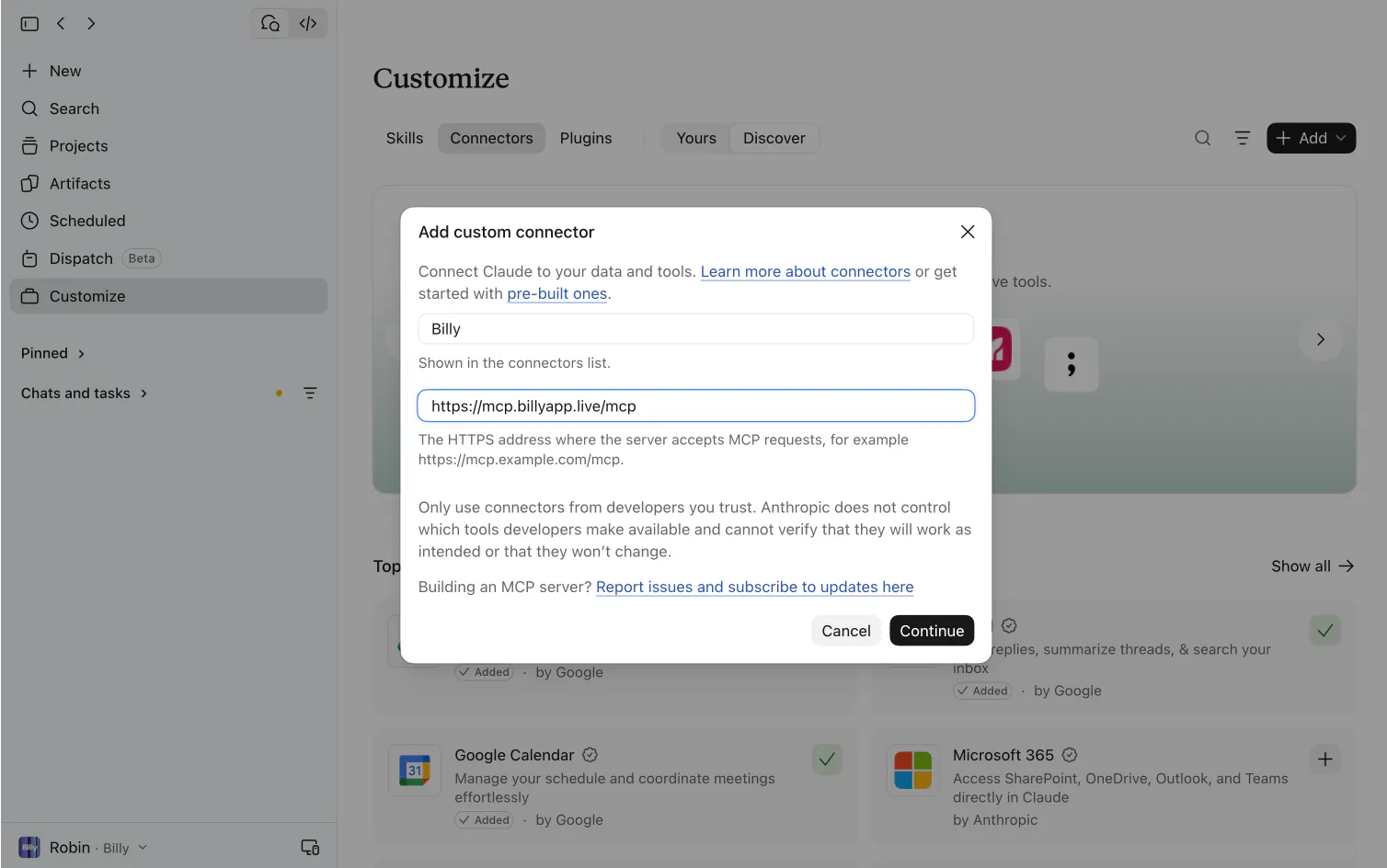
Remplissez les deux champs
Nom : Billy
URL : collez https://mcp.billyapp.live/mcp
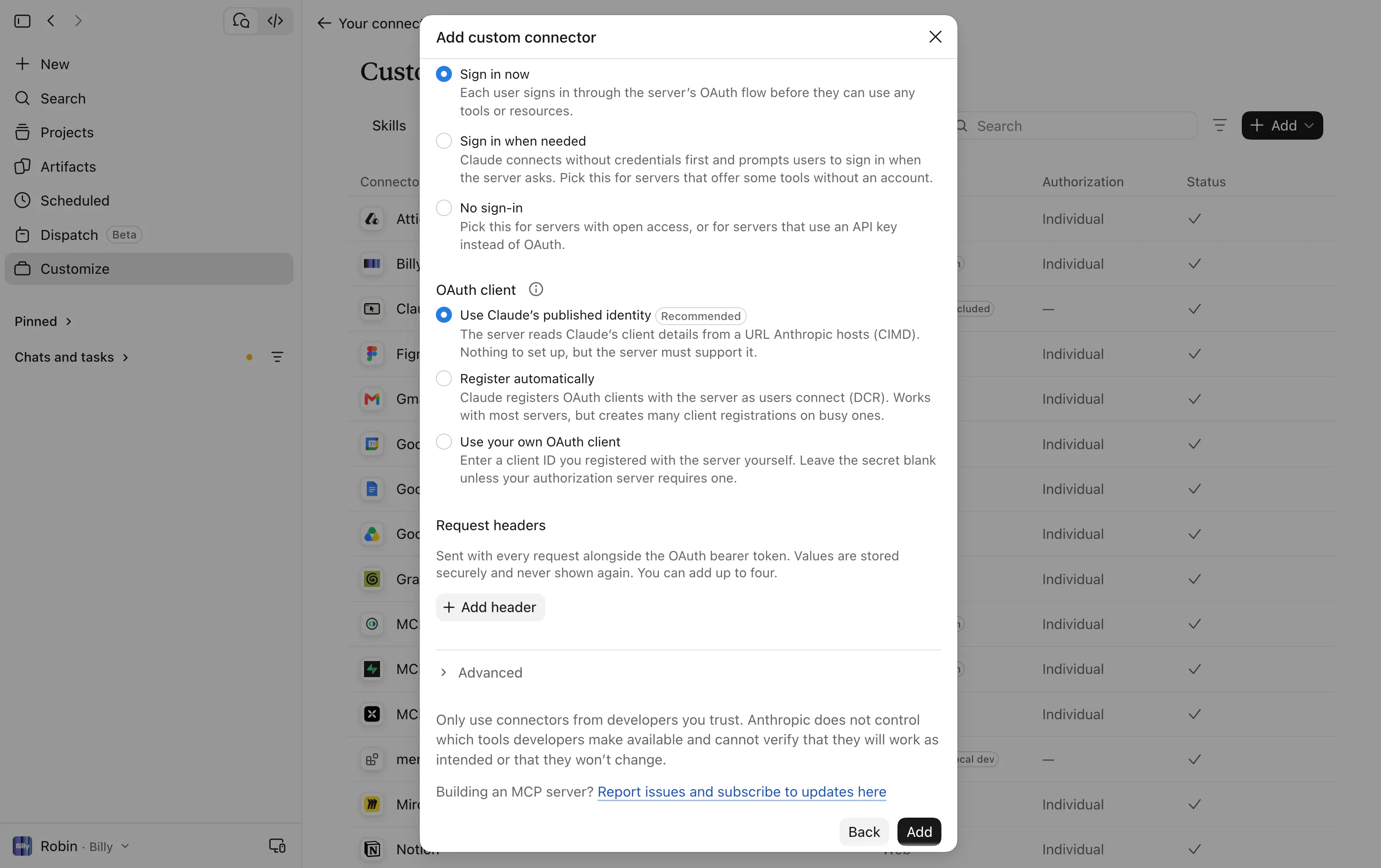
Ne touchez à rien d'autre (laissez les paramètres avancés tels quels).

Validez
Cliquez sur Ajouter (Add).

Connectez votre compte Billy
Cliquez sur Se connecter (Connect) à côté de Billy. Une page Billy s'ouvre : connectez-vous avec vos identifiants Billy habituels, puis cliquez sur Autoriser.
Vérifiez
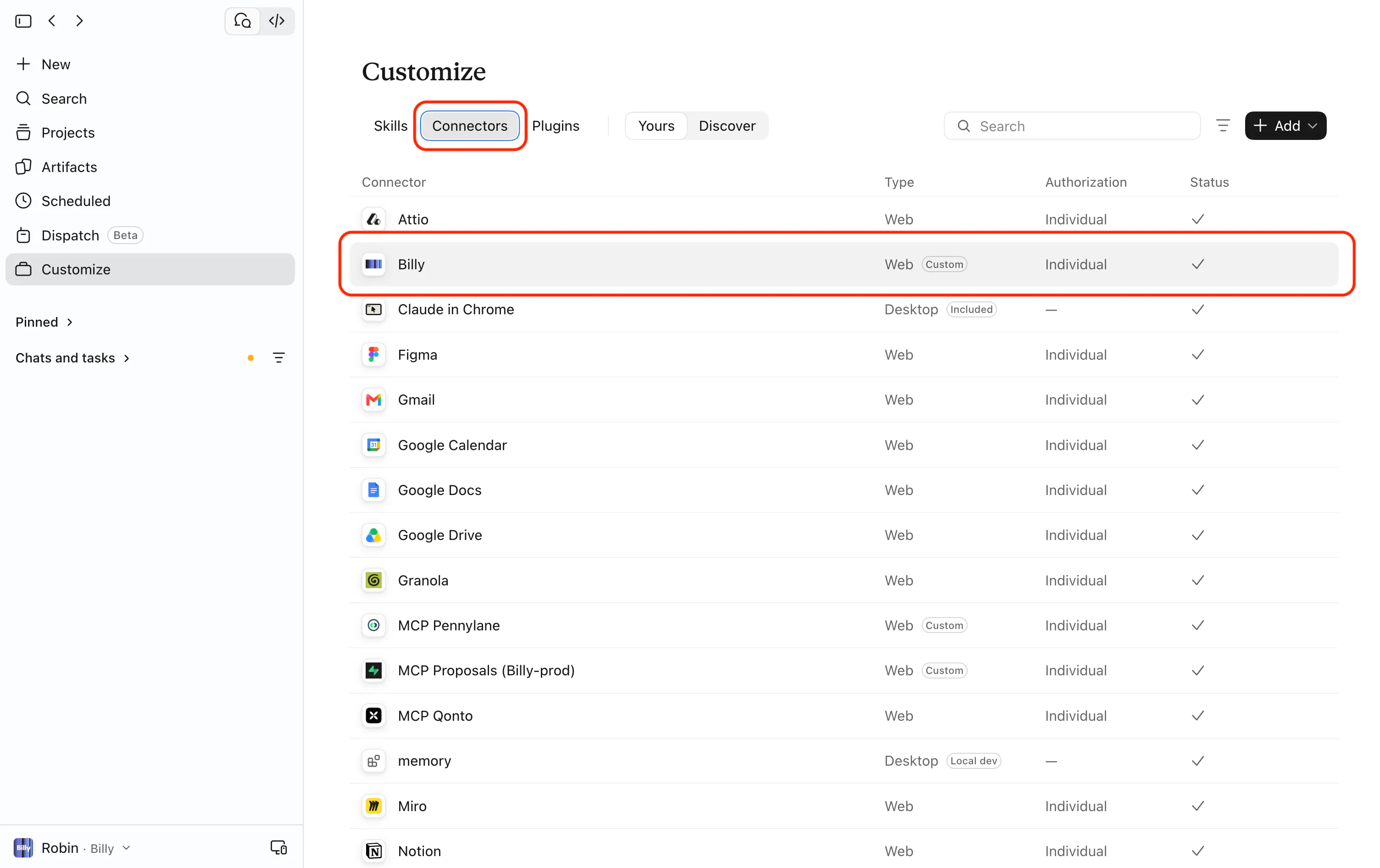
De retour dans Claude, Billy apparaît dans la liste des connecteurs comme connecté. ✅

Activez Billy dans votre conversation
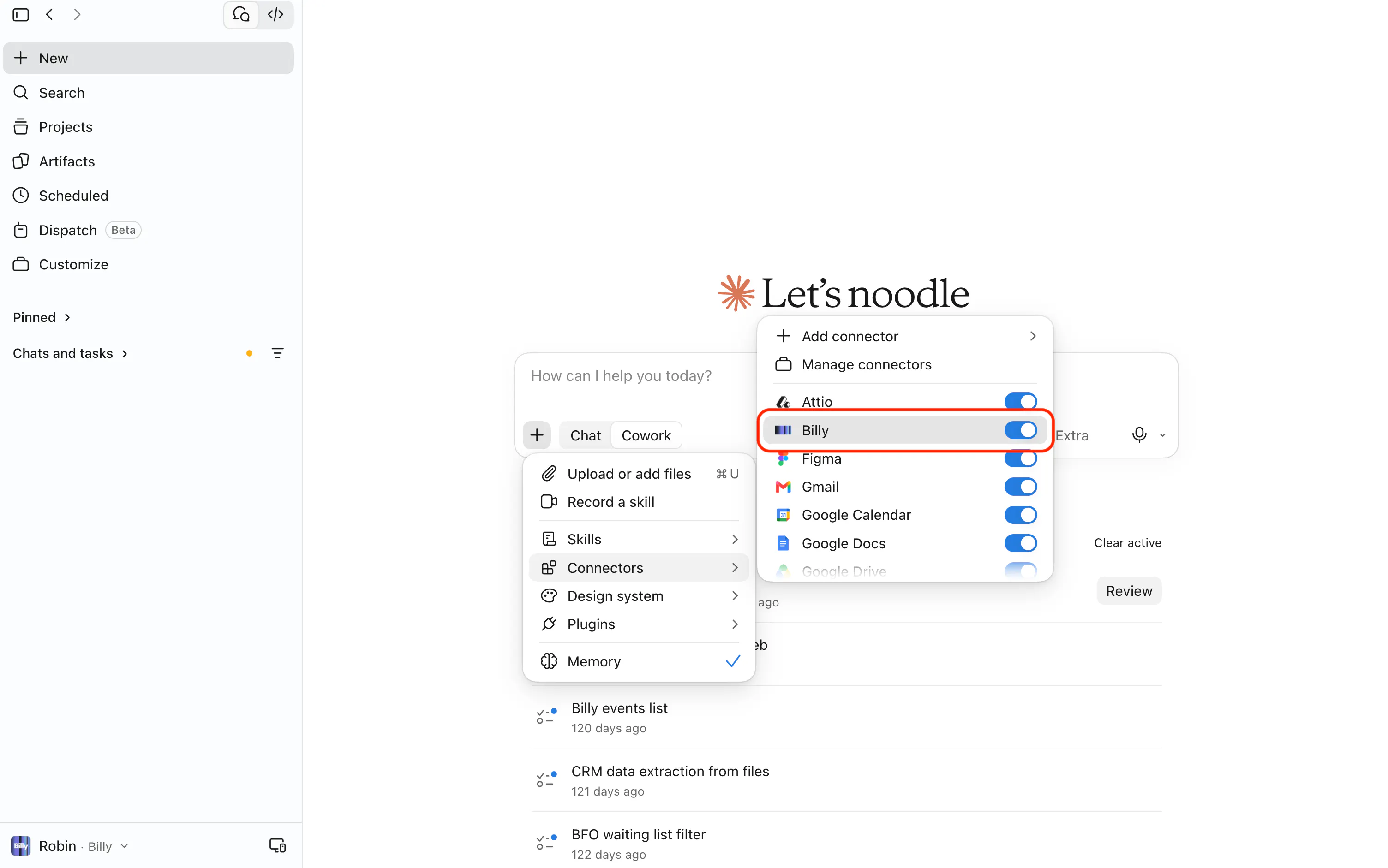
Ouvrez une nouvelle conversation, cliquez sur le bouton + en bas de la zone de saisie, puis sur Connecteurs, et vérifiez que l'interrupteur Billy est activé.

Testez
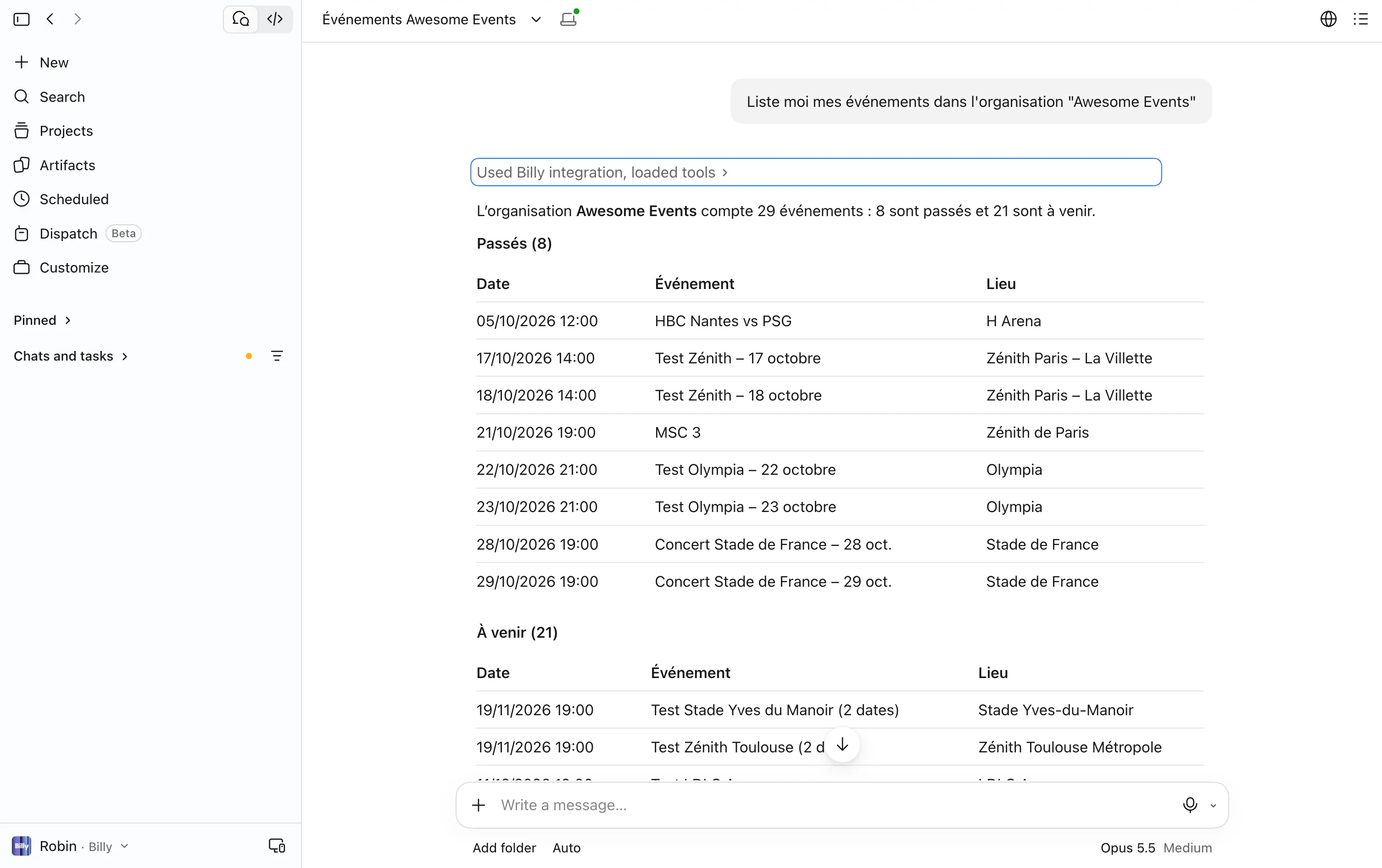
Écrivez : « Liste moi mes événements dans l'organisation "Awesome Events" ». Si Claude affiche vos événements, c'est gagné 🎉

Vous utilisez Claude en équipe (offre Team ou Enterprise) ?
Le connecteur doit d'abord être ajouté une seule fois par un propriétaire de l'organisation Claude :
- Paramètres de l'organisation → Connecteurs → Ajouter → Personnalisé.
- Nom
Billy, URLhttps://mcp.billyapp.live/mcp, puis Ajouter.
Ensuite, chaque membre va dans Personnaliser → Connecteurs, trouve Billy et clique sur Se connecter (étape 5 ci-dessus).
2. Connecter Billy à ChatGPT
Ces étapes fonctionnent sur chatgpt.com (navigateur) comme sur l'application ChatGPT pour Mac ou Windows.
Ouvrez les plugins
Dans ChatGPT, allez dans Plugins (ou ouvrez directement chatgpt.com/plugins).
Ajoutez un serveur
Cliquez sur le bouton + en haut à droite, puis sur Ajouter un serveur MCP personnalisé (Add custom MCP server).
Vous ne voyez pas cette option ? Allez dans Paramètres → Sécurité et connexion (Security and login), activez Mode développeur (Developer mode), puis revenez sur la page Plugins.
Remplissez le formulaire
- Nom :
Billy - Description :
Ma billetterie Billy - URL du serveur MCP : collez
https://mcp.billyapp.live/mcp - Authentification : choisissez OAuth
Confirmez
ChatGPT affiche un message d'avertissement standard : cochez I understand and want to continue (Je comprends et je veux continuer).
Créez
Cliquez sur Créer (Create).
Connectez votre compte Billy
Une page Billy s'ouvre : connectez-vous avec vos identifiants Billy habituels, puis cliquez sur Autoriser.
Vérifiez
De retour dans ChatGPT, Billy apparaît dans vos plugins avec la liste de ses actions. ✅
Utilisez Billy dans une conversation
Ouvrez une nouvelle conversation, tapez @ dans la zone de saisie puis sélectionnez Billy.
Testez
Écrivez : « Montre-moi mes événements Billy ». Si ChatGPT affiche vos événements, c'est gagné 🎉
Vous utilisez ChatGPT en entreprise (offre Business ou Enterprise) ?
Dans un espace de travail ChatGPT, c'est généralement un administrateur qui doit créer le serveur Billy puis le publier pour l'équipe. Transmettez-lui cette page : il suit les étapes 1 à 5, puis chaque membre fait l'étape 6.
L'interface de ChatGPT évolue souvent. Si un libellé est légèrement différent chez vous, cherchez son équivalent le plus proche : le principe reste le même (nom, URL, OAuth, connexion Billy).
3. Ce que l'IA peut faire avec Billy
Une fois connectée, votre IA dispose de 37 capacités : 16 pour consulter vos données (👀 Lecture) et 21 pour agir sur votre compte (✏️ Écriture). Inutile de connaître leur nom : demandez simplement en français ce que vous voulez faire.
Comment fonctionnent les confirmations ?
- 👀 Lecture : l'IA consulte vos données. Rien n'est modifié, aucune confirmation n'est demandée.
- ✏️ Écriture : l'IA procède toujours en deux temps. Elle vous montre d'abord un récapitulatif de ce qu'elle va faire (ou un avant / après pour une modification). Rien ne se passe tant que vous n'avez pas répondu « Oui ».
- Une demande groupée (par exemple 6 tarifs d'un coup) = une seule confirmation.
🏢 Organisations
| 👀 Lecture | ✏️ Écriture |
|---|---|
| Lister les organisations Billy auxquelles vous avez accès | |
| Voir les formulaires et les modèles d'e-mail de votre organisation |
📅 Événements & dates
| 👀 Lecture | ✏️ Écriture |
|---|---|
| Lister vos événements ou retrouver un événement par son nom | Créer un événement (nom, lieu, jusqu'à 5 dates), avec ou sans billetterie en brouillon |
| Consulter le détail d'un événement : description, lieu, visuels, dates, lien Studio | Modifier un événement : nom, description, lieu, adresse, visuels, logo et bannière des e-mails, tags |
| Ajouter des dates à un événement et y mettre des billets en vente | |
| Déplacer des dates qui n'ont encore aucun billet vendu |
🎟️ Billets, packs & options
| 👀 Lecture | ✏️ Écriture |
|---|---|
| Voir tout ce que vend un événement : tarifs, produits, packs, options, prix et places | Créer des catégories de billets (nom, prix TTC, TVA, nombre de places) |
| Modifier des billets, packs ou options : nom, description, images, quantités par commande, options proposées | |
| Créer un pack (ex. 2 adultes + 2 enfants) | |
| Créer des options à ajouter au billet (vestiaire, parking, repas…) |
🎨 Design des billets
| 👀 Lecture | ✏️ Écriture |
|---|---|
| Voir les designs de billets d'un événement (PDF et Wallet) et les tarifs qui les utilisent | Créer ou modifier un design de billet : bannière, couleurs, logos partenaires, textes, pass Apple / Google Wallet |
| Télécharger un BAT (billet d'exemple en PDF) de chaque tarif |
🛒 Billetterie en ligne
| 👀 Lecture | ✏️ Écriture |
|---|---|
| Lister les billetteries d'un événement (brouillon ou publiée, dates d'ouverture) | Créer une nouvelle billetterie (en brouillon) |
| Voir le paramétrage complet d'une billetterie et son lien public | Modifier ses réglages : titre, dates d'ouverture, dates vendues, Wallet, cases à cocher, formulaire acheteur |
| Personnaliser son apparence : couleurs, police, logo, image de couverture, badges de réassurance | |
| Copier l'apparence d'une billetterie sur d'autres billetteries | |
| Choisir les offres vendues, leur ordre, leurs groupes et l'offre proposée en upsell | |
| Définir des règles d'achat (ex. 4 billets max, 1 commande par personne, e-mail pro obligatoire) | |
| Publier une billetterie pour ouvrir les ventes | |
| Appliquer un modèle d'e-mail de confirmation de commande |
🏷️ Codes promo
| 👀 Lecture | ✏️ Écriture |
|---|---|
| Lister les codes promo et voir combien de fois ils ont servi | Créer des codes promo en pourcentage de réduction |
👥 Invités
| 👀 Lecture | ✏️ Écriture |
|---|---|
| Voir la liste des invités et leur statut | Ajouter des invités avec un billet gratuit, avec ou sans e-mail d'invitation |
📦 Commandes
| 👀 Lecture | ✏️ Écriture |
|---|---|
| Retrouver une commande à partir d'un e-mail, d'un n° de commande ou d'un n° de billet (paiement, billets, scans, remboursements) |
📊 Ventes & statistiques
| 👀 Lecture | ✏️ Écriture |
|---|---|
| Analyser vos ventes : chiffre d'affaires, billets vendus, commandes par jour, par événement ou par tarif, export CSV | |
| Expliquer les données de vente disponibles et ce que mesure chaque indicateur |
💶 Finances
| 👀 Lecture | ✏️ Écriture |
|---|---|
| Télécharger les relevés de compte générés (PDF) et leurs chiffres clés | Générer un relevé de compte (reddition de compte) sur une période ou une sélection d'événements |
🖼️ Visuels
| 👀 Lecture | ✏️ Écriture |
|---|---|
| Voir les images que vous avez importées | Obtenir un lien pour importer de nouvelles images dans Billy |
🧩 Ce qui reste dans le Studio Billy
Certaines opérations se font uniquement dans le Studio Billy (l'IA peut vous donner le lien Studio de l'événement) :
- Désactiver ou modifier un code promo existant
- Modifier le prix, le stock ou la TVA d'un tarif existant, et le contenu ou les prix d'un pack
- Déplacer une date qui a déjà des billets vendus, ou changer le fuseau horaire d'un événement
- Les événements avec placement numéroté (plan de salle)
- Les codes d'accès d'une billetterie et sa description
- Créer ou modifier les formulaires et les modèles d'e-mail
- Les réglages de paiement
4. Prompts pour bien démarrer
Copiez une demande, remplacez ce qui est entre crochets, et envoyez-la. Chaque capacité a deux exemples.
Conseils pour bien formuler vos demandes
- Nommez l'événement concerné, et l'organisation si vous en gérez plusieurs.
- Pour créer des billets, donnez toujours le prix TTC, le taux de TVA et le nombre de places par date.
- Donnez les horaires en heure locale du lieu (ex. « 20h » pour un concert à Paris).
- Regroupez : « crée ces 4 tarifs » en une seule demande, c'est une seule confirmation.
- Relisez le récapitulatif avant de répondre « Oui » : certaines actions (publier une billetterie, créer une date ou un code promo) ne peuvent pas être supprimées ensuite.
🏢 Organisations
👀 Lister vos organisations
Liste mes organisations Billy.Je gère plusieurs structures : à quelles organisations Billy ai-je accès ?👀 Voir les formulaires et modèles d'e-mail
Quels formulaires existent dans mon organisation [nom de l'organisation] ?Liste les modèles d'e-mail de confirmation disponibles dans [nom de l'organisation].📅 Événements & dates
👀 Lister vos événements
Montre-moi mes événements à venir dans l'organisation [nom de l'organisation].Retrouve l'événement qui contient « [mot du titre] » dans son nom.👀 Consulter un événement
Donne-moi le détail de [nom de l'événement] : lieu, adresse et toutes ses dates.Quelles dates de [nom de l'événement] ont déjà des billets ? Donne-moi aussi le lien de l'événement dans le Studio.✏️ Créer un événement
Crée un événement « [Nom de l'événement] » le [12 décembre 2026] de [20h] à [23h] à [nom du lieu], [adresse complète], avec une billetterie en brouillon.Crée « [Nom du spectacle] » sur 3 dates : [date 1], [date 2] et [date 3], de [20h] à [22h30], à [nom du lieu], sans billetterie pour l'instant.✏️ Modifier un événement
Mets à jour la description de [nom de l'événement] avec ce texte : [votre texte].Le lieu de [nom de l'événement] change : c'est désormais [nouveau lieu], [nouvelle adresse].✏️ Ajouter des dates
Ajoute une date à [nom de l'événement] le [samedi 20 décembre] de [16h] à [18h], avec [100] places en [tarif Plein] et [50] en [tarif Réduit].Ajoute tous les vendredis et samedis de [janvier 2027] à [nom de l'événement], de [20h30] à [22h], sans billets en vente pour l'instant.✏️ Déplacer des dates
Décale la date du [14 février] de [nom de l'événement] à [21h] au lieu de [20h].Déplace la date du [3 mars] de [nom de l'événement] au [10 mars], aux mêmes horaires.🎟️ Billets, packs & options
👀 Voir ce que vend un événement
Quels tarifs sont proposés pour [nom de l'événement], à quel prix et avec combien de places ?Liste les options et les packs de [nom de l'événement].✏️ Créer des tarifs
Crée 3 tarifs pour [nom de l'événement] : Plein [35 €], Réduit [25 €], Enfant [15 €], TVA [5,5 %], [200] places chacun.Ajoute un tarif « [Early Bird] » à [29 €] TTC, TVA [5,5 %], limité à [100] places, sur [nom de l'événement].✏️ Modifier des billets, packs ou options
Renomme le tarif « [Réduit] » de [nom de l'événement] en « [Tarif étudiant] » et ajoute la description : « [Justificatif demandé à l'entrée] ».Limite le tarif [Plein] de [nom de l'événement] à [6] billets maximum par commande.✏️ Créer un pack
Crée un « Pack Famille » sur [nom de l'événement] : 2 billets [Adulte] à [25 €] et 2 billets [Enfant] à [12 €], 1 pack maximum par commande.Crée un pack « [Duo] » sur [nom de l'événement] : 2 billets [Plein] à [30 €] l'unité, en vente jusqu'au [15 janvier].✏️ Créer des options
Crée une option « Parking » à [10 €], TVA [20 %], [80] places par date, 1 maximum par commande, et propose-la avec le tarif [Plein] de [nom de l'événement].Ajoute deux options à [nom de l'événement] : Vestiaire [2 €] et Repas [18 €], TVA [10 %], [300] par date, jusqu'à [4] par commande.🎨 Design des billets
👀 Voir les designs de billets
Quels designs de billets existent pour [nom de l'événement] et quels tarifs les utilisent ?Montre-moi les couleurs et les textes du design de billet de [nom de l'événement].👀 Télécharger un BAT
Envoie-moi le BAT de tous les billets de [nom de l'événement].Génère un billet d'exemple du tarif [VIP] de [nom de l'événement] pour que je vérifie le rendu.✏️ Créer ou modifier un design
Crée un design de billet « [Nom du design] » pour [nom de l'événement] : fond [#0B1F3A], texte [blanc], avec la mention légale : « [votre texte] ». Applique-le au tarif [Plein].Passe le design de billet de [nom de l'événement] au format badge, pour qu'il puisse être imprimé et porté.🛒 Billetterie en ligne
👀 Lister les billetteries
Où sont en vente les billets de [nom de l'événement] ?Liste les billetteries de [nom de l'événement] et dis-moi lesquelles sont encore en brouillon.👀 Voir le paramétrage d'une billetterie
Donne-moi le lien public de la billetterie de [nom de l'événement].Montre-moi le paramétrage complet de la billetterie [nom de la billetterie] : dates d'ouverture, offres et règles d'achat.✏️ Créer une billetterie
Crée une billetterie « [Partenaires] » pour [nom de l'événement], ouverte du [1er décembre à 10h] au [15 décembre à 23h59].Crée une billetterie « [Comités d'entreprise] » sur [nom de l'événement], ouverte dès maintenant et jusqu'à la veille de l'événement.✏️ Modifier les réglages d'une billetterie
Prolonge la billetterie de [nom de l'événement] jusqu'au [20 décembre à 18h].Sur la billetterie [nom de la billetterie], affiche les dates sous forme de calendrier et active l'ajout des billets dans Apple Wallet et Google Wallet.✏️ Personnaliser l'apparence
Passe la billetterie de [nom de l'événement] en thème sombre, avec des boutons [#FF5A1F] et la police [Bebas Neue].Affiche les badges « Billetterie officielle » et « Apple & Google Pay » sur la billetterie de [nom de l'événement], avec des coins arrondis.✏️ Copier l'apparence sur d'autres billetteries
Copie l'apparence de la billetterie de [événement 2026] sur toutes les billetteries de [événement 2027].Applique le look de la billetterie [nom de la billetterie] à toutes les billetteries de mes événements [nom de la saison ou du festival].✏️ Choisir les offres vendues et leur ordre
Sur la billetterie de [nom de l'événement], affiche les tarifs dans cet ordre : [Plein], [Réduit], [Enfant], et retire le tarif [Early Bird].Sur la billetterie [nom de la billetterie], regroupe les tarifs VIP dans un groupe « [Expériences VIP] » et propose le [Pack Famille] en upsell.✏️ Définir des règles d'achat
Limite les commandes à [4] billets maximum sur la billetterie de [nom de l'événement].Sur la billetterie [Partenaires], n'autorise que les e-mails se terminant par [@entreprise.com], avec une seule commande par personne.✏️ Publier une billetterie
Publie la billetterie de [nom de l'événement] et donne-moi le lien à partager.Vérifie que la billetterie [nom de la billetterie] est prête à vendre (tarifs, places, dates), puis publie-la.✏️ Appliquer un modèle d'e-mail de confirmation
Applique le modèle d'e-mail « [nom du modèle] » à toutes les billetteries de [nom de l'événement].Remets l'e-mail de confirmation Billy par défaut sur la billetterie [nom de la billetterie].🏷️ Codes promo
👀 Lister les codes promo
Quels codes promo existent sur [nom de l'événement] et combien de fois ont-ils été utilisés ?Le code [NOEL20] de [nom de l'événement] est-il encore utilisable aujourd'hui ?✏️ Créer des codes promo
Crée un code promo [EARLY20] de -20 % sur [nom de l'événement], valable jusqu'au [30 novembre à 23h59].Crée [10] codes uniques de -100 % sur le tarif [Plein] de [nom de l'événement], chacun utilisable une seule fois.👥 Invités
👀 Voir la liste des invités
Qui est sur la liste d'invités de [nom de l'événement] et qui n'a pas encore répondu ?[prenom.nom@email.com] est-il déjà invité à [nom de l'événement] ?✏️ Ajouter des invités
Ajoute ces invités à [nom de l'événement] le [date], tarif [Invitation], et envoie-leur leur billet par e-mail en français : [liste prénom, nom, e-mail].Voici mon fichier CSV d'invités : ajoute-les à la date du [date] de [nom de l'événement], sans leur envoyer d'e-mail.📦 Commandes
👀 Retrouver une commande
Retrouve les commandes de [jean.dupont@email.com] et dis-moi si ses billets ont été scannés.Que s'est-il passé sur la commande [ABCDEFGH] ? A-t-elle été payée ou remboursée ?📊 Ventes & statistiques
👀 Analyser vos ventes
Combien de billets ai-je vendus et quel chiffre d'affaires pour [nom de l'événement], tarif par tarif ?Donne-moi les ventes jour par jour de [nom de l'événement] sur les 30 derniers jours, puis exporte toutes ses commandes en CSV.👀 Comprendre les données disponibles
Quelles données de vente peux-tu analyser pour moi ?Que comprend exactement le « chiffre d'affaires » dans tes analyses de ventes Billy ?💶 Finances
✏️ Générer un relevé de compte
Génère le relevé de compte de [nom de l'événement] sur toute la période.Génère un relevé de compte de l'organisation [nom de l'organisation] pour le mois d'[octobre 2026], tous événements confondus.👀 Télécharger un relevé de compte
Le relevé de compte est-il prêt ? Donne-moi le lien de téléchargement.Télécharge les relevés que tu viens de générer et résume-moi leurs chiffres clés.🖼️ Visuels
✏️ Importer de nouvelles images
Je veux changer l'affiche de [nom de l'événement] : donne-moi un lien pour importer la nouvelle image.Donne-moi un lien pour importer le logo et la bannière de la billetterie de [nom de l'événement].👀 Voir les images importées
J'ai déposé mes images : lesquelles as-tu bien reçues ?Parmi les images que je viens d'importer, utilise la plus large comme image de couverture de la billetterie de [nom de l'événement].🧭 Parcours guidés
Des enchaînements de demandes pour les situations les plus courantes. Envoyez-les une par une, dans la même conversation.
🚀 Lancer un événement de A à Z
Étape 1 : Créer l'événement
Crée l'événement « [Nom de l'événement] » le [date] de [20h] à [23h] à [nom du lieu], [adresse complète], avec une billetterie en brouillon.Étape 2 : Créer les tarifs
Crée les tarifs de [Nom de l'événement] : Plein [35 €] et Réduit [25 €], TVA [5,5 %], [300] places chacun.Étape 3 : Mettre les tarifs en vente
Mets ces tarifs sur la billetterie de [Nom de l'événement], dans l'ordre Plein puis Réduit, et limite les commandes à [6] billets.Étape 4 : Importer vos visuels
Donne-moi un lien pour importer mon logo et l'affiche de [Nom de l'événement].Étape 5 : Habiller la billetterie
J'ai déposé les images : mets le logo et l'affiche sur la billetterie de [Nom de l'événement], avec des couleurs assorties à l'affiche.Étape 6 : Vérifier les billets
Envoie-moi le BAT des billets de [Nom de l'événement].Étape 7 : Ouvrir les ventes
Tout est bon : publie la billetterie de [Nom de l'événement] et donne-moi le lien à partager.📈 Suivre les ventes (point hebdo)
Étape 1 : Les chiffres du moment
Combien de billets vendus et quel chiffre d'affaires pour [Nom de l'événement] depuis l'ouverture des ventes, tarif par tarif ?Étape 2 : La tendance
Montre-moi les ventes semaine par semaine de [Nom de l'événement] depuis l'ouverture, pour voir si elles accélèrent.Étape 3 : L'effet des codes promo
Quels codes promo ont servi sur [Nom de l'événement] et combien de billets ont-ils remisés ?Étape 4 : Les canaux qui vendent
Quelle billetterie vend le plus pour [Nom de l'événement] ? Donne-moi le chiffre d'affaires et le nombre de commandes de chacune.Étape 5 : L'export de la semaine
Exporte en CSV toutes les commandes de [Nom de l'événement] des 7 derniers jours.🏁 Faire le bilan
Étape 1 : Les chiffres clés
Donne-moi le bilan final de [Nom de l'événement] : billets vendus, chiffre d'affaires, nombre de commandes et panier moyen.Étape 2 : Le détail
Répartis les ventes de [Nom de l'événement] par tarif et par date.Étape 3 : Les invités
Combien d'invités de [Nom de l'événement] avaient confirmé leur venue, et combien n'ont pas répondu ?Étape 4 : L'export complet
Exporte en CSV toutes les commandes de [Nom de l'événement].Étape 5 : Le relevé de compte
Génère le relevé de compte de [Nom de l'événement] sur toute la période et envoie-moi le PDF.5. Sécurité
- L'IA voit uniquement les organisations et données auxquelles votre compte Billy a déjà accès.
- Avant toute action sur votre compte (création, modification), Claude et ChatGPT vous demandent votre accord : relisez avant de valider.
- Vous pouvez déconnecter Billy à tout moment depuis la page Connecteurs (Claude) ou Plugins (ChatGPT).
Besoin d'aide ?
Écrivez-nous à hello@billyapp.live : l'équipe Billy vous répond rapidement.
Pixels de tracking publicitaire
Déclarez vos pixels Meta, Snapchat et Google Ads une seule fois pour votre organisation afin que chaque page de vente remonte les visites et les achats à vos campagnes.
Contacter le support Billy
Contactez l'équipe support de Billy par chat ou par email, et découvrez quoi inclure dans un rapport de bug.