
Pixels de tracking publicitaire
Déclarez vos pixels Meta, Snapchat et Google Ads une seule fois pour votre organisation afin que chaque page de vente remonte les visites et les achats à vos campagnes.
Utilisez Tracking pour déclarer les pixels publicitaires de votre organisation afin que vos campagnes puissent mesurer les visites et les achats qu'elles génèrent. Un pixel se déclare une seule fois, puis il est rendu sur toutes les pages de vente de tous les événements de votre organisation. C'est utile si vous faites de l'acquisition payante, si votre agence a besoin des données de conversion, ou si vous voulez constituer des audiences de retargeting à partir de vos acheteurs.
Comment ça marche
Les pixels se règlent au niveau de l'organisation, pas événement par événement. Une fois un pixel ajouté, Billy le rend sur toutes les pages de vente de l'organisation : un nouvel événement est donc couvert dès sa création. Supprimer un pixel arrête son rendu.
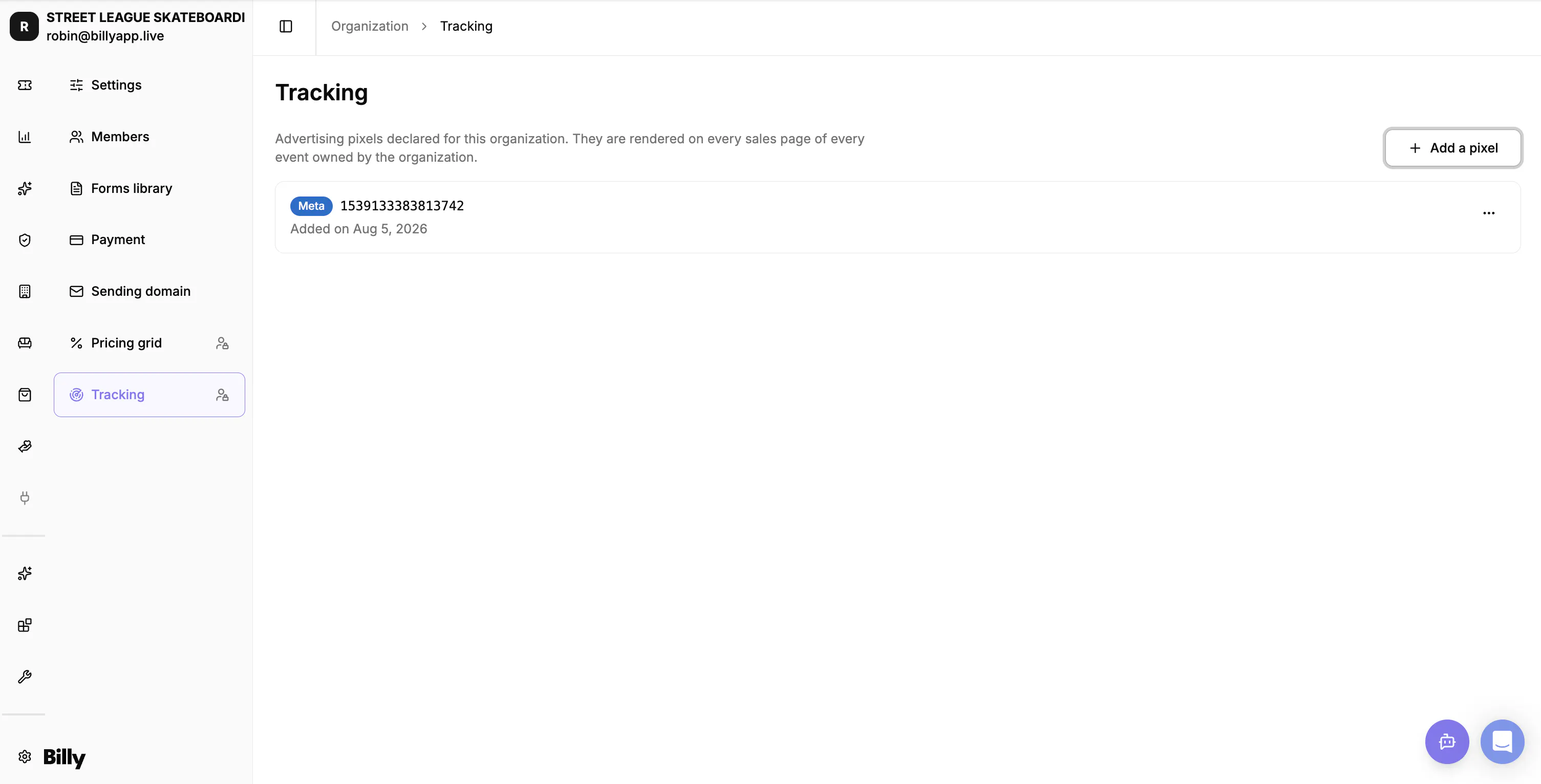
Voici la page entière, pour situer tout ce que les sections suivantes décrivent.

Ajouter un pixel
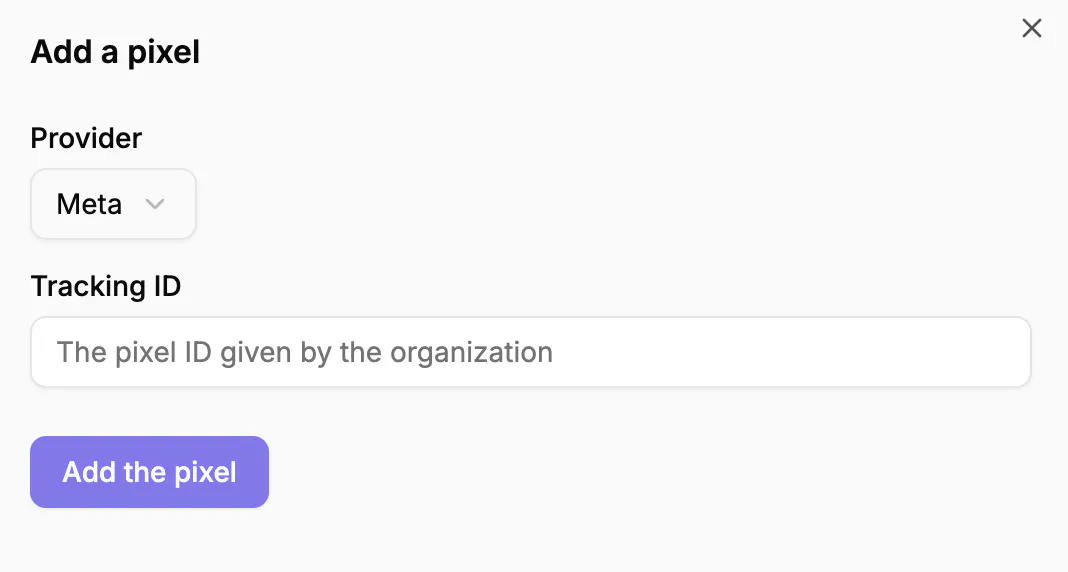
Ouvrez les réglages de votre organisation et allez dans Tracking, puis cliquez sur Add a pixel. Un panneau s'ouvre sur la droite. Choisissez le Provider parmi Meta, Snapchat et Google Ads, collez le Tracking ID fourni par ce prestataire, et validez avec Add the pixel. Son rendu démarre immédiatement sur vos pages de vente. Chaque pixel apparaît ensuite dans la liste avec son prestataire, son tracking ID et sa date d'ajout. Son menu d'actions propose Edit, pour changer le tracking ID ou les labels de conversion, et Delete, qui demande confirmation puis arrête le rendu du pixel.

Envoyer des labels de conversion à Google Ads
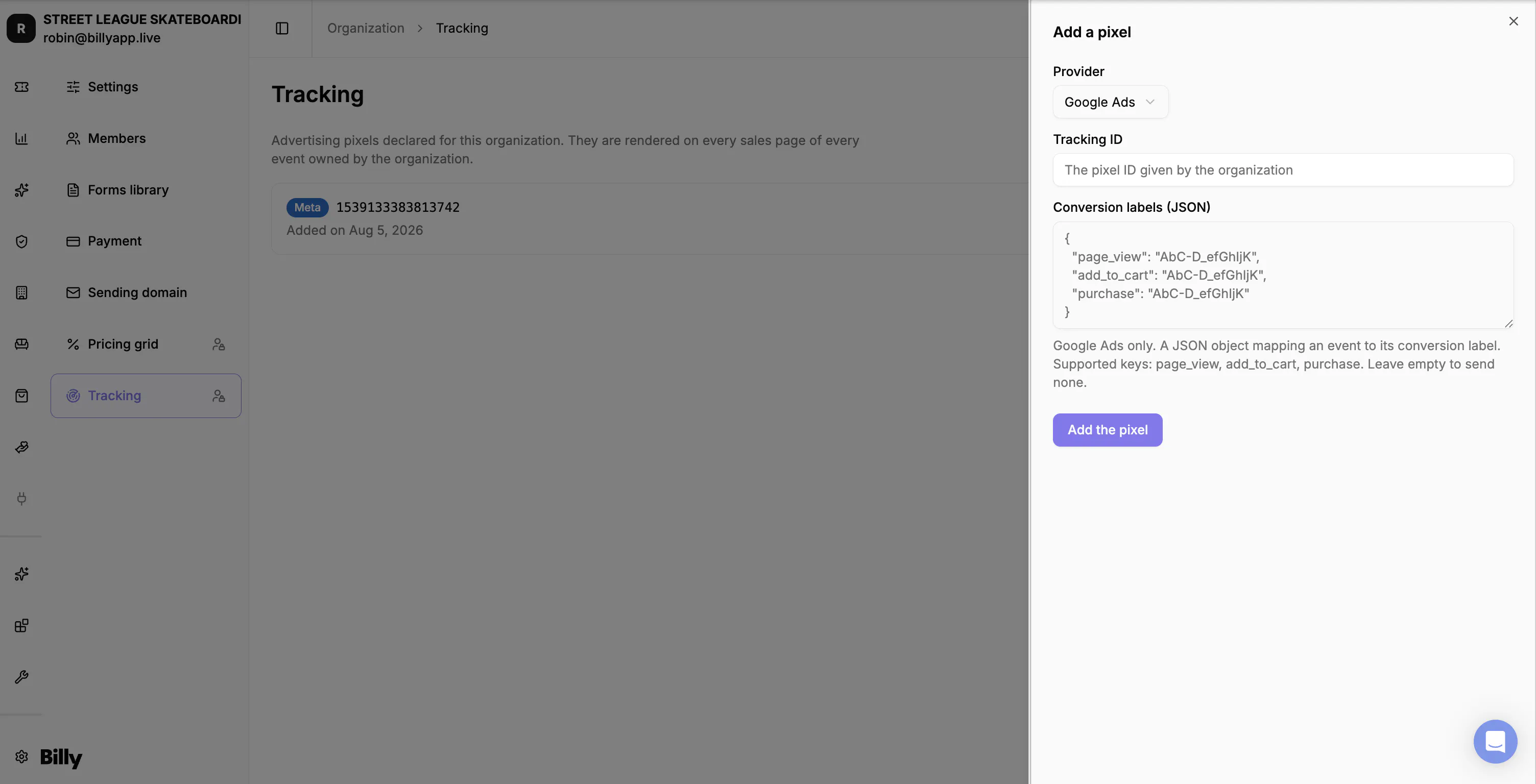

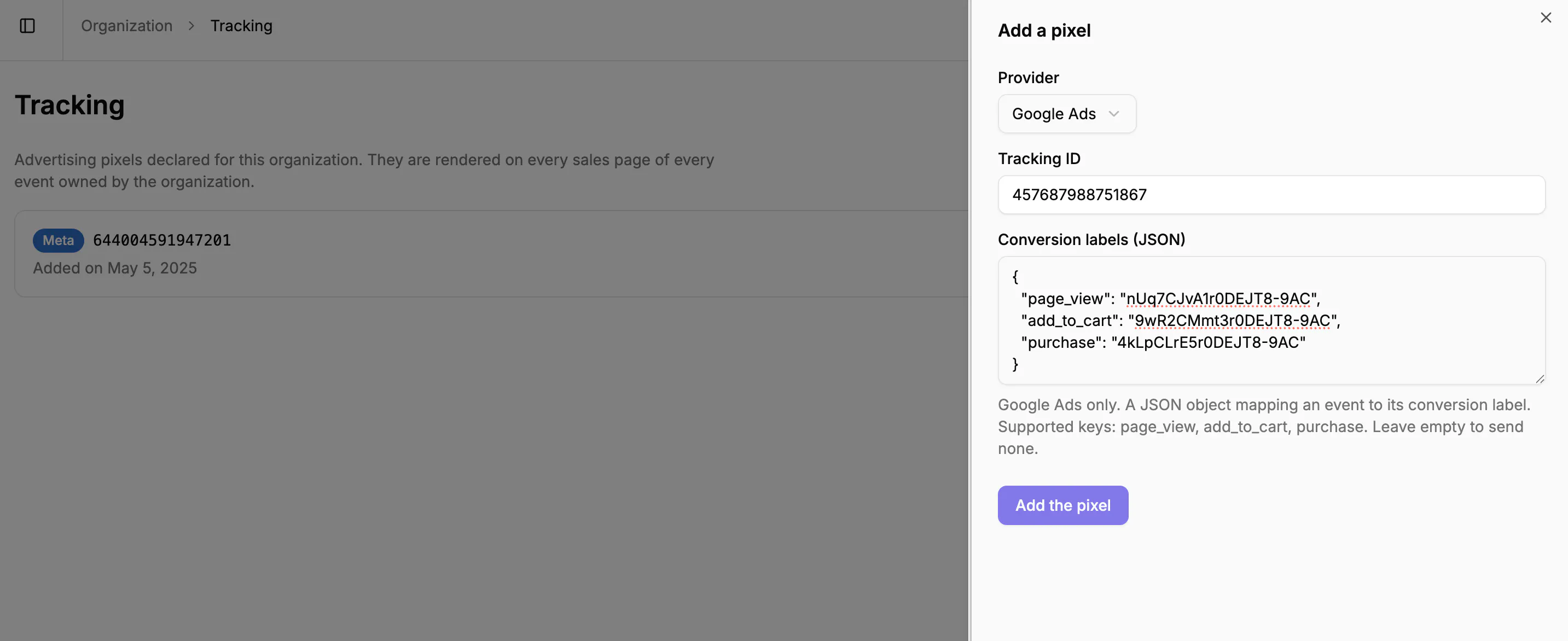
Google Ads accepte en plus des Conversion labels (JSON), qui indiquent à Google quelle conversion créditer à chaque étape de l'achat. Le champ attend un objet JSON associant une étape à son label, et il accepte exactement trois clés : page_view quand quelqu'un ouvre votre page de vente, add_to_cart quand il choisit un billet, et purchase quand il paie. Toutes les valeurs doivent être du texte. Une clé que vous omettez n'envoie aucune conversion pour cette étape, et un champ vide n'en envoie aucune du tout. Billy refuse une saisie qui n'est pas un objet JSON valide dont toutes les valeurs sont du texte.
Chaque label est le Conversion label que Google Ads affiche sur l'action de conversion elle-même, dans Outils et paramètres, puis Conversions. Copiez-le tel quel, sans la partie AW-, que Billy connaît déjà par votre Tracking ID. Une fois rempli, le champ ressemble à ceci :
{
  "page_view": "nUq7CJvA1r0DEJT8-9AC",
  "add_to_cart": "9wR2CMmt3r0DEJT8-9AC",
  "purchase": "4kLpCLrE5r0DEJT8-9AC"
}
Vous n'êtes pas obligé de remplir les trois. Si vos campagnes n'optimisent que sur la vente, gardez la seule ligne purchase et rien n'est envoyé pour les deux autres étapes :
{
  "purchase": "4kLpCLrE5r0DEJT8-9AC"
}
Et voici le panneau complet, rempli pour un pixel Google Ads :

Gérer les membres de l'équipe
Utilisez Team members pour gérer qui peut accéder à votre organisation dans Billy : inviter de nouveaux membres, partager des liens d'invitation et retirer les personnes qui ne doivent plus y avoir accès. Les membres appartiennent à l'organisation et gèrent ses événements selon leur rôle. C'est utile lorsque vous intégrez un collègue, renouvelez une invitation expirée, ou retirez l'accès à une personne qui a quitté votre équipe.
Contacter le support Billy
Contactez l'équipe support de Billy par chat ou par email, et découvrez quoi inclure dans un rapport de bug.