
Configurer votre nom de domaine pour les emails et emails de support client
Par défaut, les e-mails que Billy envoie à vos clients (confirmations de commande, avis de remboursement, invitations) proviennent de l'adresse de Billy (hello@billyapp.live). Avec un domaine d'envoi, ces e-mails sont envoyés depuis une adresse de votre propre domaine, telle que noreply@mail.acme.com, affichée sous le nom de votre organisation. Il y a deux raisons de configurer cette option :
Par défaut, les e-mails que Billy envoie à vos clients (confirmations de commande, avis de remboursement, invitations) proviennent de l'adresse de Billy (hello@billyapp.live). Avec un domaine d'envoi, ces e-mails sont envoyés depuis une adresse de votre propre domaine, telle que noreply@mail.acme.com, affichée sous le nom de votre organisation. Il y a deux raisons de configurer cette option :
- Confiance : vos clients voient votre propre marque dans le champ « Expéditeur », et non celle d'un tiers.
- Délivrabilité : un domaine que vous authentifiez vous-même (avec DKIM et DMARC) a moins de chances d'atterrir dans le courrier indésirable.
La configuration s'effectue en trois étapes :
- Déclarez votre domaine dans Billy → Billy vous fournit quelques enregistrements DNS.
- Ajoutez ces enregistrements chez votre fournisseur DNS (cette opération s'effectue en dehors de Billy et constitue la partie la plus longue).
- Revenez sur Billy, vérifiez votre domaine et activez l'envoi.
Prévoyez environ 10 minutes de travail, plus un temps d'attente pour la propagation du DNS (généralement quelques minutes, jusqu'à 48 heures dans le pire des cas).
Avant de commencer
Vous devez avoir accès aux paramètres DNS de votre domaine. Si vous ne les gérez pas vous-même, c'est généralement la personne ou l'agence qui a mis en place votre site web qui s'en charge.
Choisissez un sous-domaine, et non votre domaine principal. Utilisez par exemple mail.acme.com ou tickets.acme.com plutôt que acme.com.
Pourquoi ? Un sous-domaine permet de séparer vos e-mails de billetterie de vos e-mails professionnels quotidiens. Si jamais la réputation de vos e-mails de billetterie venait à être compromise, vos boîtes mail @acme.com ne seraient pas affectées. Cela signifie également que les enregistrements de Billy ne pourront jamais entrer en conflit avec les enregistrements de messagerie déjà en place sur votre domaine principal.
Choisissez un sous-domaine que vous n'utilisez pas déjà à d'autres fins. Dans ce guide, nous utilisons mail.acme.com à titre d'exemple.
L'adresse que verront les clients est « noreply@ » suivie du domaine que vous configurez ; ainsi, mail.acme.com donne noreply@mail.acme.com. Le nom d'affichage correspond au nom de votre organisation dans Billy.
Étape 1 : Déclarez votre domaine dans Billy
Dans le menu de gauche du Studio, ouvrez « Organisation », puis accédez à « Domaine d'envoi », saisissez votre domaine et cliquez sur « Configurer le domaine ».
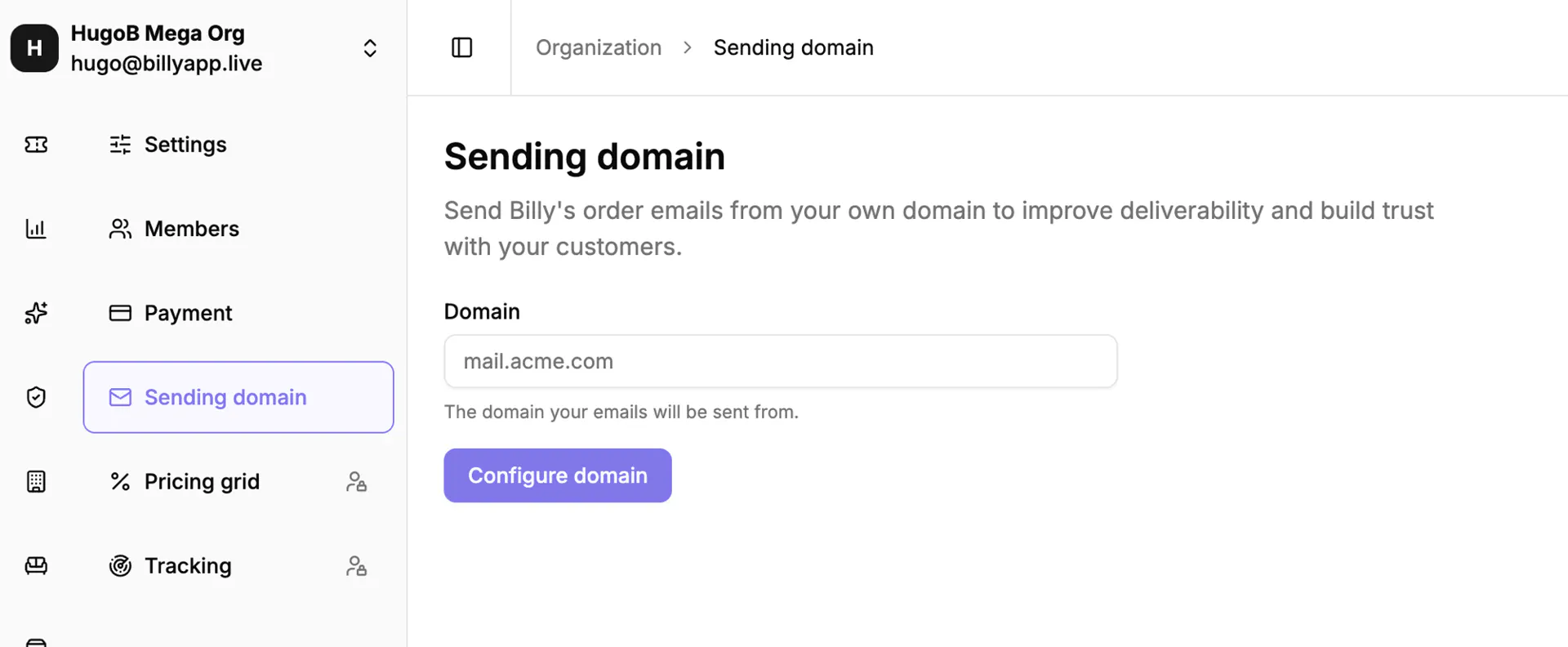

Saisissez le domaine sans https://, sans www et sans @:
| ✅ Correct | ❌ Incorrect |
|---|---|
mail.acme.com | https://mail.acme.com |
tickets.acme.fr | noreply@mail.acme.com |
mail.acme.com/ |
Billy enregistre le domaine auprès de son fournisseur de messagerie et vous indique immédiatement les enregistrements DNS à ajouter. Aucun message n'est encore envoyé depuis ce domaine.
Étape 2 : Ajoutez les enregistrements DNS chez votre fournisseur DNS
C'est l'étape qui se déroule en dehors de Billy. Prenez le temps de lire cette section, car la plupart des problèmes de configuration proviennent de là.
Billy vous présente trois enregistrements, tous de type TXT, comportant chacun un hôte / nom et une valeur. Les boutons « Copier » situés à droite de chaque champ vous permettent de les copier sans faire de fautes de frappe.
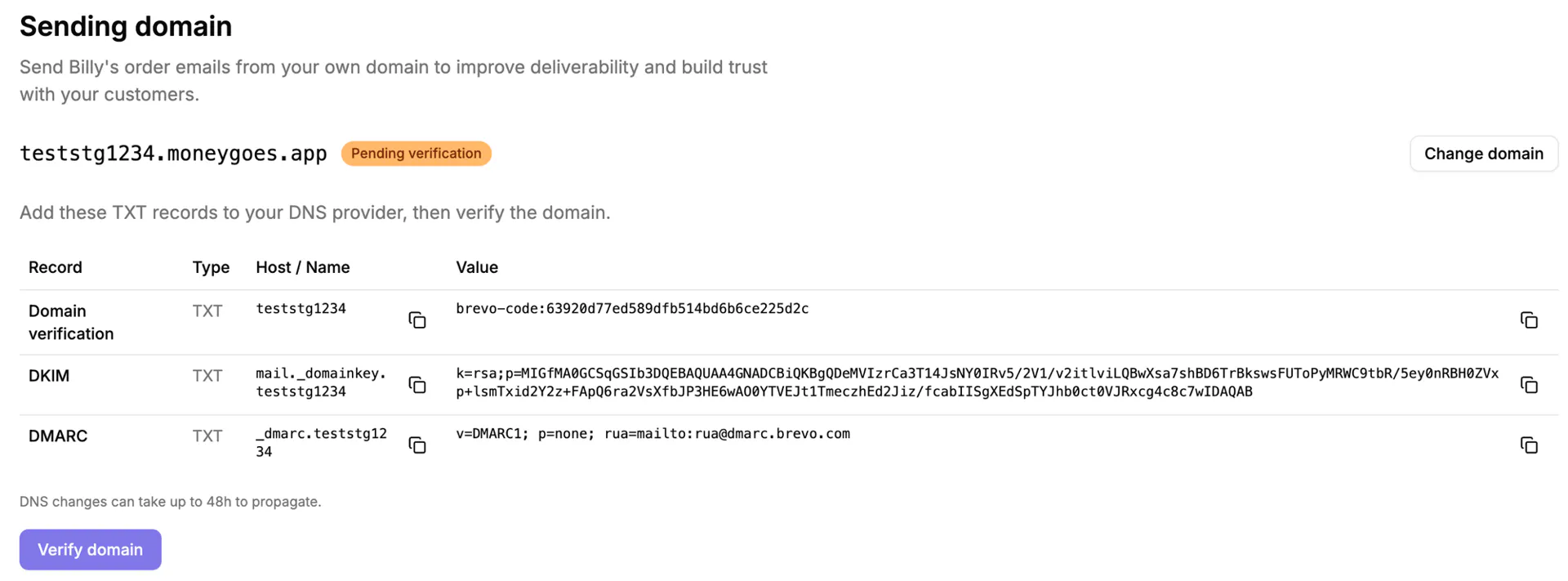

| Enregistrement | À quoi cela sert-il ? |
|---|---|
| Vérification du domaine | Prouve au fournisseur de messagerie que vous êtes bien le propriétaire de ce domaine. |
| DKIM | Signe cryptographiquement chaque e-mail afin que les serveurs destinataires puissent confirmer qu'il n'a pas été falsifié ou modifié. C'est l'enregistrement le plus important pour que vos e-mails arrivent dans la boîte de réception. |
| DMARC | Indique aux serveurs de réception comment traiter les e-mails qui ne passent pas les contrôles ci-dessus. La valeur suggérée par Billy se limite à la surveillance ; elle ne bloque rien. |
2a. Identifiez où votre DNS est géré
Votre DNS est géré par l'hébergeur de votre zone DNS. Il s'agit souvent, mais pas toujours, de la société auprès de laquelle vous avez acheté votre nom de domaine.
Exemples courants : Cloudflare, OVH, GoDaddy, Gandi, IONOS, Namecheap, Squarespace / Google Domains, Infomaniak, AWS Route 53, Scaleway…
Si vous n'êtes pas sûr, connectez-vous au site où vous avez acheté le nom de domaine et recherchez une section intitulée DNS, Zone DNS, Enregistrements DNS, DNS avancé ou Serveurs de noms. Si cette section indique que vos serveurs de noms pointent vers un autre endroit (par exemple*.ns.cloudflare.com), c'est là que vous devez ajouter les enregistrements.
2b. Ajouter un enregistrement
La formulation varie selon les fournisseurs, mais la procédure est toujours la même :
- Ouvrez la zone DNS de votre domaine (
acme.com, le domaine racine, même si vous configurezmail.acme.com). - Cliquez sur « Ajouter un enregistrement » / « Ajouter un enregistrement » / « Nouvel enregistrement ».
- Choisissez le type TXT.
- Collez l' hôte / le nom fourni par Billy.
- Collez la « Valeur » fournie par Billy.
- Laissez la valeur TTL par défaut (ou choisissez la valeur la plus petite proposée, par exemple 300, ce qui accélère les nouvelles tentatives ).
- Enregistrez, puis répétez l'opération pour les deux autres enregistrements.
2c. L'erreur que tout le monde commet : le champ « Hôte / Nom »
Billy indique l'hôte par rapport à votre domaine racine. Pour le domaine mail.acme.com, dont le domaine racine est acme.com, Billy affiche :
| Enregistrement | Hôte / Nom affiché par Billy |
|---|---|
| Vérification du domaine | mail |
| DKIM | mail._domainkey.mail |
| DMARC | _dmarc.mail |
La plupart des fournisseurs (OVH, GoDaddy, Namecheap, Gandi, Cloudflare, IONOS…) attendent exactement cela : la partie située avant votre domaine racine. Ils affichent généralement votre domaine racine en gris à côté du champ ; il vous suffit donc de coller la valeur de Billy telle quelle.
Quelques fournisseurs (notamment AWS Route 53, ainsi que toute interface affichant le nom complet dans la liste des enregistrements ) exigent le nom complet. Dans ce cas, vous devez ajouter vous-même votre domaine racine :
| Enregistrement | Nom complet à saisir |
|---|---|
| Vérification du domaine | mail.acme.com |
| DKIM | mail._domainkey.mail.acme.com |
| DMARC | _dmarc.mail.acme.com |
Comment savoir si vous avez bien fait les choses : après avoir enregistré, vérifiez l'entrée dans la liste du fournisseur. Elle doit indiquer mail.acme.com, et non mail.acme.com.acme.com. Cette double terminaison est l'erreur la plus courante : cela signifie que vous avez saisi le nom complet dans un champ qui ne demandait que la partie relative. Modifiez l'enregistrement et supprimez le domaine racine.
2d. Autres points à surveiller
- N'ajoutez pas de guillemets. Collez la valeur exactement telle que Billy la fournit. Certains fournisseurs ajoutent eux-mêmes les guillemets
« »lors de l'enregistrement, ce qui est normal et acceptable. Vous ne devez jamais les saisir vous-même. - La valeur DKIM est très longue et doit rester sur une seule ligne. Utilisez le bouton « Copier » plutôt que de la sélectionner manuellement ; un caractère manquant ou un saut de ligne inséré la rend invalide. Si votre fournisseur signale que la valeur est trop longue, collez-la quand même ; les fournisseurs la fractionnent en interne.
- Ne modifiez pas les valeurs. Elles sont générées pour votre domaine et ne sont pas interchangeables avec les enregistrements d'un autre service.
- Vous disposez déjà d'un enregistrement DMARC ? Il ne peut y avoir qu'un seul enregistrement DMARC par nom de domaine. Étant donné que le DMARC de Billy se trouve sur le sous-domaine (
_dmarc.mail), il n'entrera pas en conflit avec un enregistrement existant sur votre domaine racine (_dmarc). Si un enregistrement existe déjà spécifiquement sur_dmarc.mail, renseignez-vous auprès de la personne chargée de gérer votre politique de messagerie avant de le remplacer. - Utilisateurs de Cloudflare : les enregistrements TXT ne disposent d'aucun paramètre de proxy, il n'y a donc rien à activer ou désactiver. Assurez-vous simplement d'être dans l'onglet DNS → Enregistrements, et non dans l'onglet Routage des e-mails.
- Conservez ces enregistrements indéfiniment. Il ne s'agit pas d'un code d'activation à usage unique ; si vous les supprimez ultérieurement, vos e-mails ne seront plus authentifiés et commenceront à échouer. Ne les supprimez pas lors d'un futur nettoyage du DNS.
Étape 3 : Vérifier et activer l'envoi
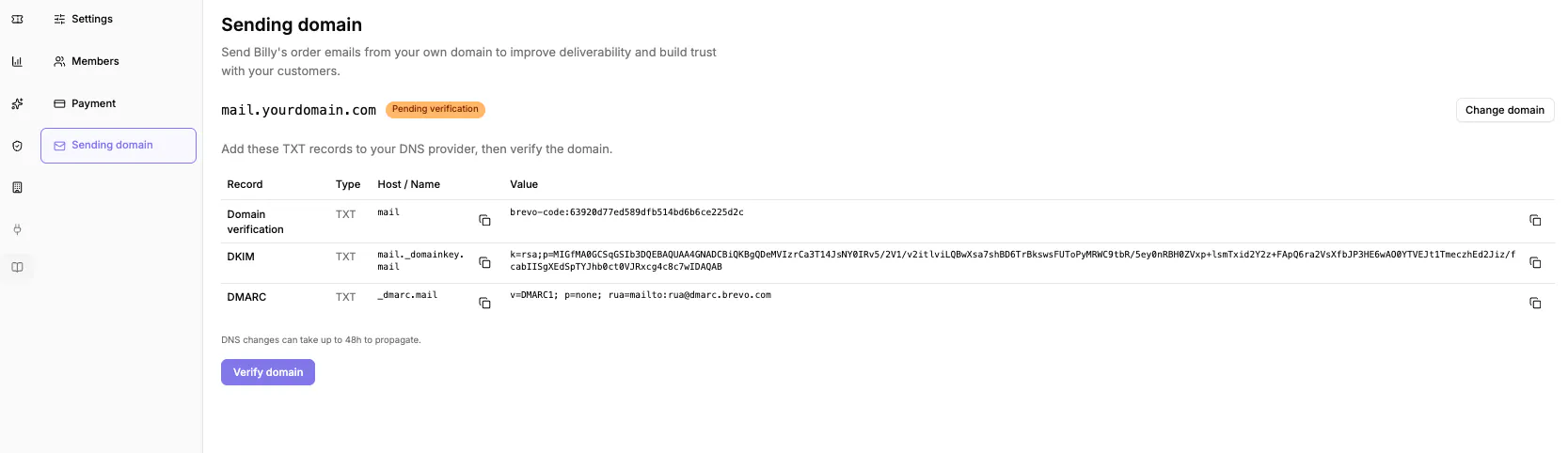

De retour dans Billy, cliquez sur « Vérifier le domaine ».
- Si votre fournisseur a publié les enregistrements, le statut du domaine passe à « Vérifié ».
- Sinon, la page vous indique quels enregistrements manquent encore. C'est normal juste après leur ajout. Les modifications DNS apparaissent généralement en quelques minutes, mais peuvent prendre jusqu'à 48 heures. Patientez un peu et cliquez à nouveau sur « Vérifier le domaine ». Rien n'est perdu entre-temps ; vous pouvez fermer la page et y revenir plus tard.
Une fois le domaine vérifié, un bouton « Envoyer des e-mails depuis ce domaine » s'affiche. Attention: la vérification et l'envoi proprement dit sont deux actions distinctes ; vous pouvez donc tout préparer à l'avance et activer le bouton lorsque vous êtes prêt.
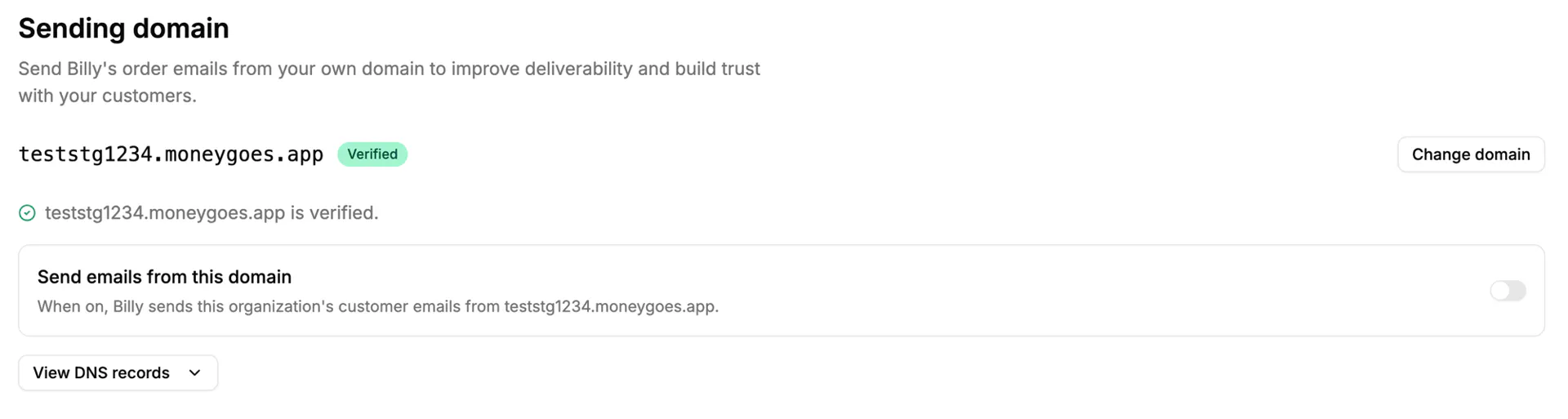

Activez-le. À partir de ce moment, les e-mails de vos clients seront envoyés depuis votre domaine.
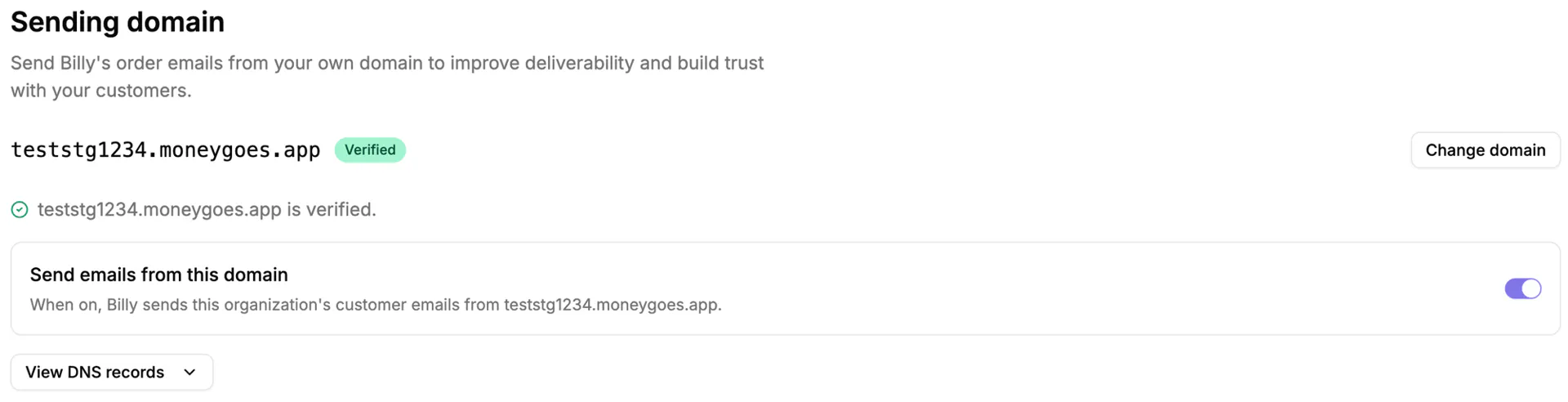

Vous pouvez le désactiver à tout moment, et Billy reprendra immédiatement l'envoi depuis son propre domaine. Vos enregistrements DNS restent en place, ce qui permet de le réactiver instantanément par la suite.
Ce qui change une fois l'option activée
Envoyés depuis votre domaine :
- Confirmations de commande
- Notifications de remboursement
- Invitations d'invités (à l'invité et au destinataire de l'invitation)
Toujours envoyés depuis le domaine de Billy :
- E-mails destinés à votre propre équipe (invitations au studio, notifications de compte). Il s'agit de communications internes qui n'ont aucun rapport avec votre marque en contact avec la clientèle.
Le contenu et la mise en page des e-mails restent inchangés ; seuls l'adresse et le nom de l'expéditeur sont modifiés.
Après la configuration
Vérification du bon fonctionnement
Passez une commande test pour l'un de vos événements et consultez l'e-mail de confirmation. L'expéditeur doit indiquer le nom de votre organisation et l'adresse noreply@ + votre domaine. Dans Gmail, la fonction « Afficher l'original » du message doit afficher DKIM : « PASS » pour votre domaine.
Changer de domaine ultérieurement
Utilisez l'option « Changer de domaine » sur la même page. Vous obtiendrez un nouvel ensemble d'enregistrements DNS à ajouter, et le nouveau domaine commencera par être non vérifié et ne permettra pas l'envoi d'e-mails ; ne supprimez donc pas les anciens enregistrements tant que le nouveau domaine n'est pas vérifié et opérationnel, sinon il y aura une période pendant laquelle rien ne sera authentifié.
Afficher à nouveau les enregistrements
Une fois la vérification effectuée, l'option « Afficher les enregistrements DNS » rouvre le tableau, avec un bouton « Vérifier à nouveau ». Utilisez-le si vous soupçonnez que quelqu'un a modifié vos DNS : un domaine qui a été vérifié peut à nouveau échouer si un enregistrement est supprimé.
Dépannage
« La vérification est toujours en attente » après plusieurs tentatives
Vérifiez, dans cet ordre :
- L'erreur de domaine en double : l'enregistrement apparaît-il sous la forme
mail.acme.com.acme.com? Voir 2c. - La zone appropriée : les enregistrements doivent se trouver dans la zone DNS de votre domaine racine, chez le fournisseur vers lequel vos serveurs de noms pointent effectivement.
- Erreurs de copie : un espace à la fin ou une valeur DKIM tronquée. Supprimez l'enregistrement et recollez-le à l'aide des boutons de copie.
- Délai : si tout semble correct, patientez. Certains fournisseurs publient en quelques secondes, d'autres mettent plusieurs heures.
Vous pouvez vérifier ce que voit réellement Internet à l'aide d'un outil public de recherche DNS (recherchez « DNS TXT lookup ») sur mail._domainkey.mail.acme.com. Si l'outil ne renvoie aucun résultat, cela signifie que l'enregistrement ne s'est pas propagé ou qu'il ne se trouve pas là où vous le pensez.
« Le fournisseur de messagerie est injoignable » / une erreur inattendue
Problème temporaire de notre côté ou de celui de notre fournisseur de messagerie. Réessayez dans quelques minutes ; si le problème persiste, contactez l'assistance Billy en indiquant votre nom de domaine.
Je ne parviens pas à activer l'option d'envoi
Le bouton n'apparaît que sur un domaine vérifié. S'il a disparu, vérifiez à nouveau les enregistrements : un enregistrement DNS a probablement été supprimé.
Les e-mails proviennent toujours de l'adresse de Billy
Vérifiez que le bouton est bien activé. Si c'est le cas, seuls les types d'e-mails répertoriés dans « Quels changements une fois le bouton activé ? » sont concernés ; les e-mails de l'équipe proviennent toujours de Billy.
Envoyez ceci à votre service informatique ou à votre agence web
Veuillez ajouter les trois enregistrements TXT suivants à la zone DNS de acme.com. Ils authentifient nos e-mails de gestion des tickets, envoyés depuis le sous-domaine mail.acme.com.mail → TXT → (valeur de vérification du domaine fournie par Billy)mail._domainkey.mail → TXT → (valeur DKIM fournie par Billy)_dmarc.mail → TXT → _(valeur DMARC fournie par Billy)_Les hôtes sont relatifs au domaine racine ; si votre interface nécessite des noms complets, ajoutez .acme.com à la fin. La valeur TTL par défaut convient. Ces enregistrements sont permanents ; veuillez ne pas les supprimer. Les valeurs exactes se trouvent sur la page Organisation → Domaine d'envoi dans le studio Billy.
Remplacez acme.com / mail.acme.com par votre propre domaine, puis copiez les valeurs réelles depuis le studio.
Comment configurer votre compte Stripe
Configurez votre compte Stripe pour commencer à collecter et recevoir vos paiements d’événements.
Gérer les membres de l'équipe
Utilisez Team members pour gérer qui peut accéder à votre organisation dans Billy : inviter de nouveaux membres, partager des liens d'invitation et retirer les personnes qui ne doivent plus y avoir accès. Les membres appartiennent à l'organisation et gèrent ses événements selon leur rôle. C'est utile lorsque vous intégrez un collègue, renouvelez une invitation expirée, ou retirez l'accès à une personne qui a quitté votre équipe.