
Intégrer le widget Billy sur Wix
Ajoutez la billetterie Billy à un site Wix, via un bouton ou dans une fenêtre pop-up Wix Lightbox.
Vous avez un site web créé avec Wix ? Bonne nouvelle, ajouter votre billetterie Billy est simple et rapide !
Le widget Billy permet à vos fans d'acheter leurs billets directement sur votre site, sans redirection, sans confusion et sans prise de tête technique.
Vous avez deux options d'intégration
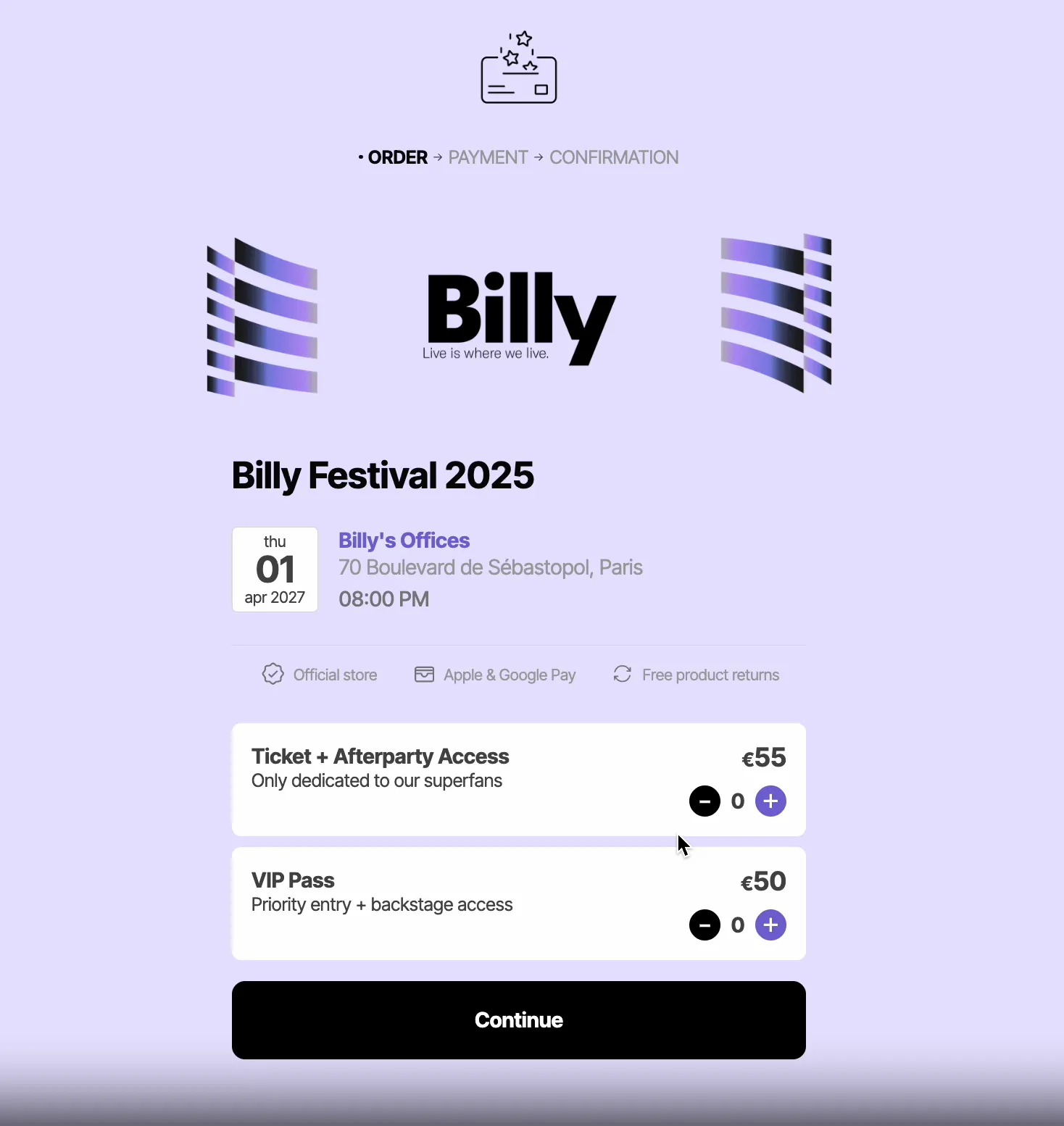
Option 1 : Intégration directe (sur une page)
Le module de paiement Billy apparaît directement sur votre page événement, afin que vos fans puissent consulter et acheter leurs billets au même endroit.

Option 2 : Fenêtre pop-up
Le module de paiement Billy s'ouvre dans une fenêtre pop-up élégante lorsque les visiteurs cliquent sur le bouton "Acheter maintenant", idéal pour garder une mise en page simple et claire.
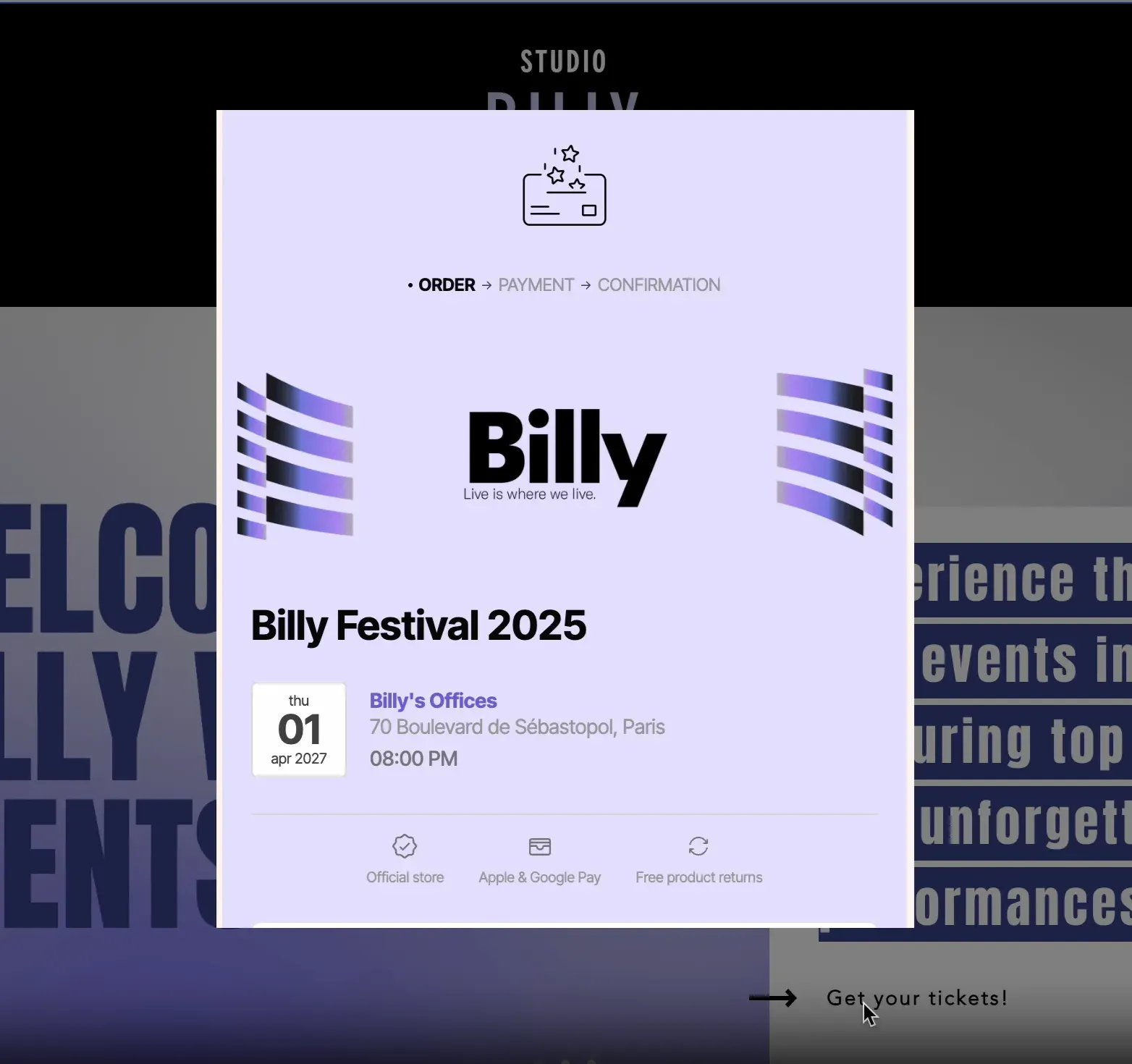

Quelle que soit l'option choisie, vos fans peuvent finaliser leur achat sans quitter votre site web.
Résultat :
- Une expérience d'achat fluide
- Un meilleur taux de conversion
- Une image de marque plus forte et plus professionnelle
Prêt à commencer ? Suivez le guide, cela ne prend que quelques minutes.
Avant de commencer…
Où trouver votre Sales Channel ID
Publiez d'abord votre canal de vente
Important : vous ne verrez pas votre identifiant (Sales Channel ID) tant que votre canal de vente n'aura pas été publié. S'il est encore en brouillon, le lien et l'identifiant n'existent pas encore.
Ouvrez vos canaux de vente
- Allez dans Studio → Event → Sales Channels
- Sélectionnez le canal que vous souhaitez utiliser
- Descendez en bas de la page et cliquez sur le bouton Share
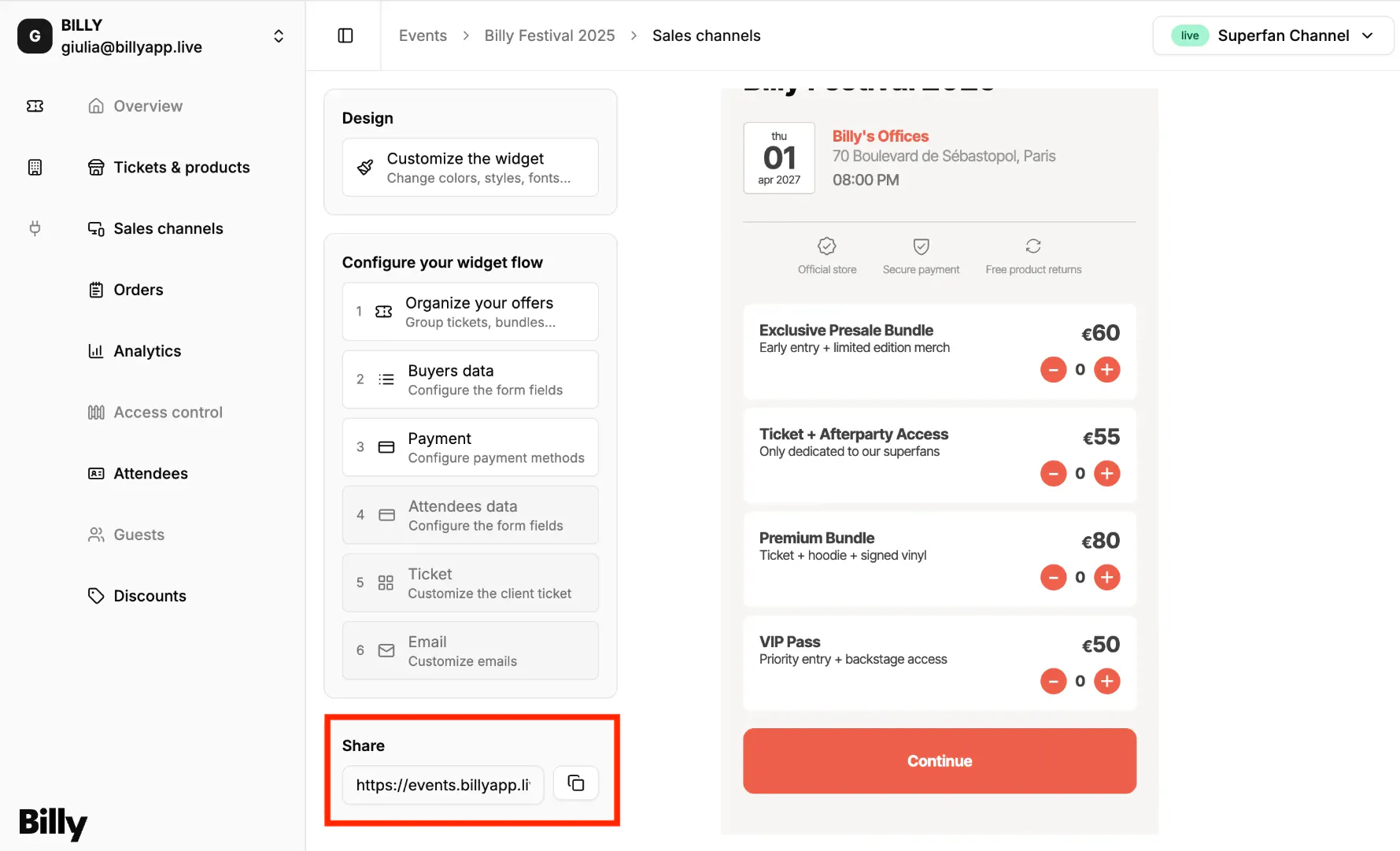

Récupérez votre Sales Channel ID
- L'identifiant est simplement le long code situé à la fin de l'URL.
- Exemple d'URL :
https://events.billyapp.live/12b8b09a-eb23-4d65-ba92-f6059cb18648→ Ici,12b8b09a-eb23-4d65-ba92-f6059cb18648est votre Sales Channel ID.


Si vous n'avez pas encore publié votre canal de vente, consultez Publier votre canal de vente.
Option 1 : Intégrer votre module de paiement sur une page
Vous pouvez facilement ajouter votre widget Billy sur votre site Wix, permettant à vos fans d'acheter leurs billets directement depuis votre page, sans redirection ni confusion.
Étapes à suivre
Ouvrez votre site Wix.
Accédez à votre Editor.
Ajoutez un bouton à l'endroit où vous souhaitez afficher le module (par exemple "Acheter vos billets" ou "Réserver").
Personnalisez le texte du bouton.
Dans les paramètres du lien, choisissez Web Address et collez votre lien de canal de vente Billy.
Exemple : https://events.billyapp.live/12b8b09a-eb23-4d65-ba92-f6059cb18648
Enregistrez et publiez votre site.
C'est tout ! Votre module Billy est désormais intégré à votre site Wix, offrant à vos fans une expérience d'achat fluide et sans interruption.
Si vous avez plusieurs types de billets ou plusieurs audiences (VIP, Partenaires, Grand public), créez un lien de canal de vente distinct pour chacun, et utilisez un bouton dédié pour chaque cas.
Option 2 : Utiliser une fenêtre pop-up pour afficher votre module
Vous préférez que le module s'affiche dans une fenêtre pop-up plutôt qu'en pleine page ?
Grâce à Wix Lightbox, vous pouvez créer un pop-up Billy élégant qui s'intègre parfaitement à votre design, idéal pour les visiteurs qui achètent sans quitter la page.
Étape 1. Créez un bouton
- Ouvrez votre Wix Editor.
- Ajoutez un bouton à l'endroit où vous souhaitez que la fenêtre s'ouvre (par exemple "Acheter vos billets" ou "Obtenir votre pass").
- Liez le bouton à une Lightbox (fenêtre pop-up) au lieu d'une nouvelle page.
Étape 2. Personnalisez la fenêtre pop-up
Maintenant que votre lightbox est ajoutée, vous pouvez la modifier pour afficher votre module Billy :
- Allez dans Pages & Menu → Lightboxes.
- Sélectionnez la nouvelle Lightbox.
- Supprimez le texte ou les images par défaut.
- Ajoutez un élément Embed Code à l'intérieur de la fenêtre.
- Collez votre lien Billy, par exemple :
https://events.billyapp.live/12b8b09a-eb23-4d65-ba92-f6059cb18648
Étape 3. Réglez les paramètres du pop-up
- Cliquez sur la Lightbox dans l'éditeur.
- Sélectionnez Set Triggers et choisissez quand elle doit apparaître : automatiquement au chargement de la page, ou lorsqu'un utilisateur clique sur le bouton "Acheter vos billets".
- Définissez comment les visiteurs peuvent la fermer (via une croix "X" ou en cliquant à l'extérieur).
Étape 4. Prévisualisez et publiez
- Cliquez sur Preview pour tester l'expérience d'achat.
- Vérifiez que le pop-up s'ouvre correctement et que le module Billy s'affiche bien.
- Publiez votre site dès que tout est prêt.
Vous avez maintenant un module Billy en pop-up parfaitement intégré à votre site Wix : vos fans peuvent acheter leurs billets sans quitter la page.
Pour conclure
Et voilà ! Votre module Billy est désormais en ligne sur Wix.
Que vous ayez choisi l'intégration directe ou la fenêtre pop-up, vos visiteurs peuvent désormais découvrir votre événement et finaliser leur achat sans jamais quitter votre site.
Cette intégration vous permet :
- d'augmenter votre taux de conversion en gardant vos visiteurs sur votre page ;
- de renforcer votre identité de marque grâce à une expérience fluide et professionnelle ;
- de suivre toutes vos ventes et performances directement depuis Billy Studio.
Astuce : pensez à tester régulièrement votre expérience d'achat sur ordinateur et sur mobile, pour garantir une navigation fluide à tous vos visiteurs.