
Modifier les informations d'un participant
Il arrive que des participants aient besoin de corriger leurs informations après avoir acheté un billet. Une faute de frappe dans leur nom, un changement d'adresse e-mail, ou la mise à jour d'autres informations comme leur entreprise ou leur numéro de téléphone.
Il arrive que des participants aient besoin de corriger leurs informations après avoir acheté un billet. Une faute de frappe dans leur nom, un changement d'adresse e-mail, ou la mise à jour d'autres informations comme leur entreprise ou leur numéro de téléphone.
Avec Billy, vous pouvez modifier les informations d'un participant directement depuis Studio, sans que le participant ait à remplir de nouveau un formulaire ou à contacter le support. Vous gardez ainsi le contrôle total pour effectuer des corrections rapidement et conserver des données exactes pour votre événement.
⚙️ Comment modifier les informations d'un participant
- Rendez-vous dans Participants dans Billy Studio
- Repérez le participant dont les informations doivent être modifiées (utilisez la barre de recherche pour filtrer par e-mail, QR code ou numéro de commande)
- Cliquez sur l'icône de modification (crayon) dans la colonne Form Data
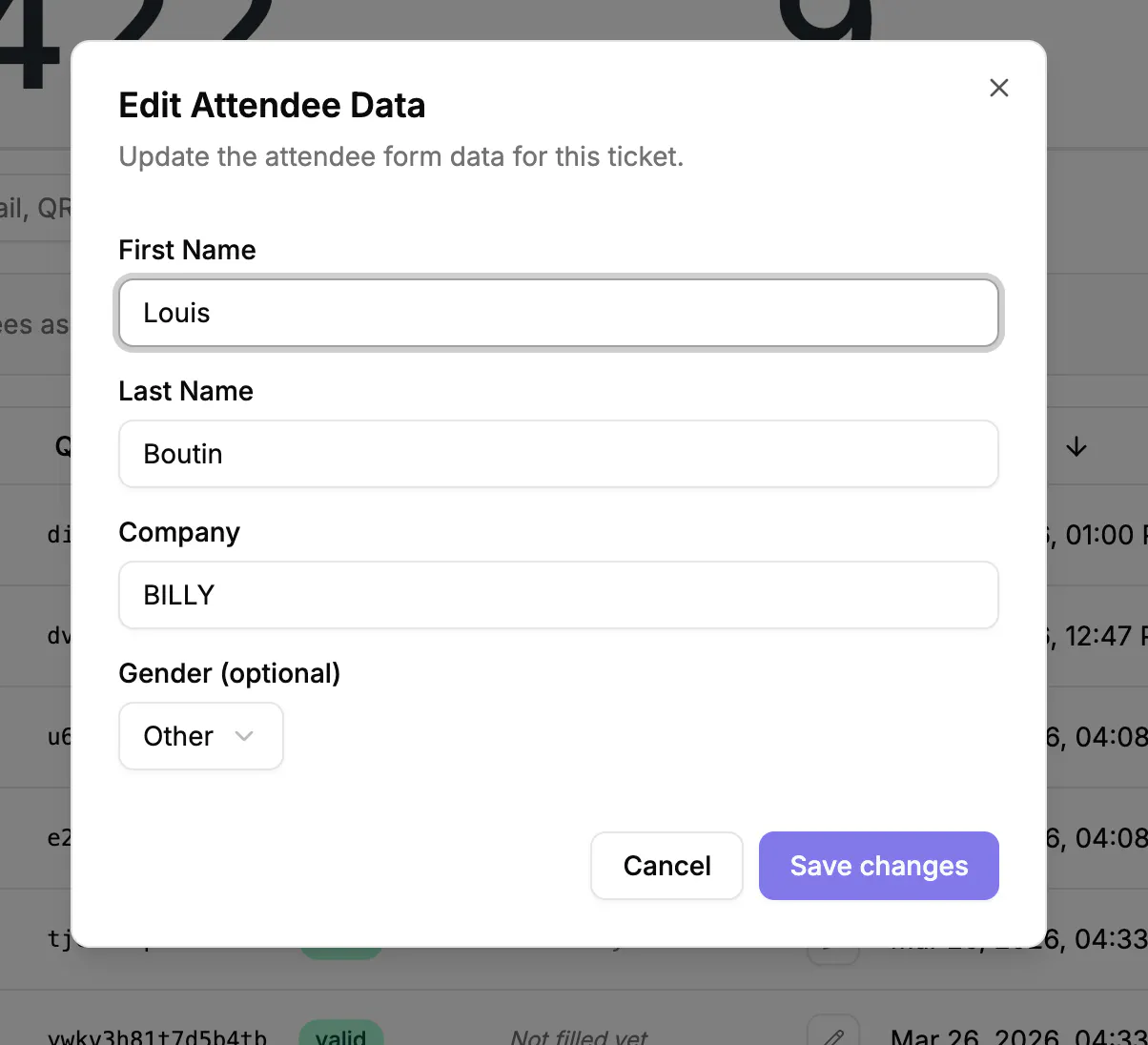
- Modifiez les champs concernés dans la fenêtre Edit Attendee Data
- Cliquez sur Save changes
Le PDF du billet est automatiquement régénéré avec les nouvelles informations, ce qui garantit que tout reste synchronisé.



Ce que vous pouvez modifier
Lorsque vous cliquez pour modifier les informations d'un participant, vous voyez apparaître tous les champs du formulaire qui ont été collectés lors du checkout pour cette catégorie de billet.
Cela comprend :
- Le prénom et le nom (champs obligatoires)
- L'adresse e-mail (si collectée)
- Le numéro de téléphone (si collecté)
- L'entreprise (si collectée)
- Le genre (si collecté)
- L'âge (si collecté)
- Le pays (si collecté)
- Tous les champs personnalisés que vous avez configurés pour cette catégorie de billet
👀 Les champs affichés dans la fenêtre de modification dépendent des données participants que vous avez configurées pour chaque catégorie de billet. Si vous n'avez pas collecté un champ en particulier (comme le numéro de téléphone ou l'entreprise), il n'apparaîtra pas dans le formulaire de modification.
Cas d'usage courants
Corriger une faute de frappe
Un participant VIP s'aperçoit que son nom est mal orthographié sur son billet. Modifiez son prénom et son nom directement depuis le tableau des participants : le PDF est régénéré automatiquement avec les bonnes informations.
Mettre à jour les coordonnées
Un participant change d'e-mail ou de numéro de téléphone et souhaite recevoir son billet à sa nouvelle adresse. Modifiez son e-mail dans Studio et renvoyez la confirmation si nécessaire.
Transférer un billet
Une personne ne peut finalement pas venir et transfère son billet à un collègue. Modifiez le nom, l'e-mail et tous les autres champs pertinents pour refléter le nouveau détenteur du billet.
Mises à jour groupées
Après un événement complet, vous constatez que plusieurs participants n'ont pas rempli des champs facultatifs comme l'entreprise ou le numéro de téléphone. Utilisez le tableau de bord participants pour compléter les informations manquantes au fur et à mesure qu'elles vous parviennent par d'autres canaux.
Bonnes pratiques
- Mettez les informations à jour dès que vous en êtes informé, pour éviter toute confusion le jour de l'événement
- Faites valider les modifications auprès du détenteur du billet avant d'enregistrer, en particulier pour les corrections de nom qui ont un impact sur le check-in
- Utilisez la fonction de recherche pour retrouver rapidement un participant sur les gros événements, plutôt que de parcourir toute la liste
- Exportez régulièrement les données participants pour conserver des sauvegardes et suivre les modifications dans le temps
- Vérifiez le PDF du billet régénéré après vos modifications, pour vous assurer que toutes les informations s'affichent correctement
⚠️ Points importants
- Régénération automatique du PDF : lorsque vous modifiez les informations d'un participant, le PDF du billet est automatiquement régénéré avec les nouvelles données. Le participant n'a rien à faire.
- Le prénom et le nom sont obligatoires : ces champs ne peuvent pas rester vides, car ils sont essentiels à l'identification du billet et au check-in.
- Indicateurs de statut : la colonne Status indique si les billets sont valides, annulés ou dans un autre état. Vous ne pouvez modifier les informations que des billets valides.
- Aperçu des données du formulaire : la colonne Form Data affiche un aperçu des réponses du participant. Cliquez sur l'icône de modification pour voir et modifier tous les champs.
🎉 Pour conclure
Pouvoir modifier les informations d'un participant vous donne la souplesse nécessaire pour gérer les situations du quotidien, sans contournement technique ni escalade au support.
Qu'il s'agisse de corriger une simple faute de frappe ou de transférer un billet à quelqu'un d'autre, vous disposez désormais d'un contrôle total sur vos données participants, depuis un tableau de bord centralisé dans Billy Studio.
👉 Gardez votre liste de participants exacte, à jour et prête pour un événement qui se déroule sans accroc.